Jeśli masz trudności ze stworzeniem projektu swojej fotoksiążki w aplikacji online, zapraszamy do obejrzenia filmu instruktażowego. Znajdziesz w nim odpowiedzi na pytania: Jak dodać własny tekst do fotoksiążki? Jak dodać kolejną stronę do fotoksiążki? Jak zmienić układ zdjęć? Jak dodać ramkę i maskę do zdjęcia? oraz wiele innych.
W kreatorze online używane są miniatury Twoich zdjęć, dlatego podczas projektowania będziesz widzieć niezadowalającą jakość zdjęć. Używamy miniatur w celu zwiększenia wydajności kreatora. Do wydruku zostaną użyte Twoje oryginalne zdjęcia, w pełnej rozdzielczości.Nie ingerujemy w pliki i projekty przesłane do realizacji przez użytkownika.
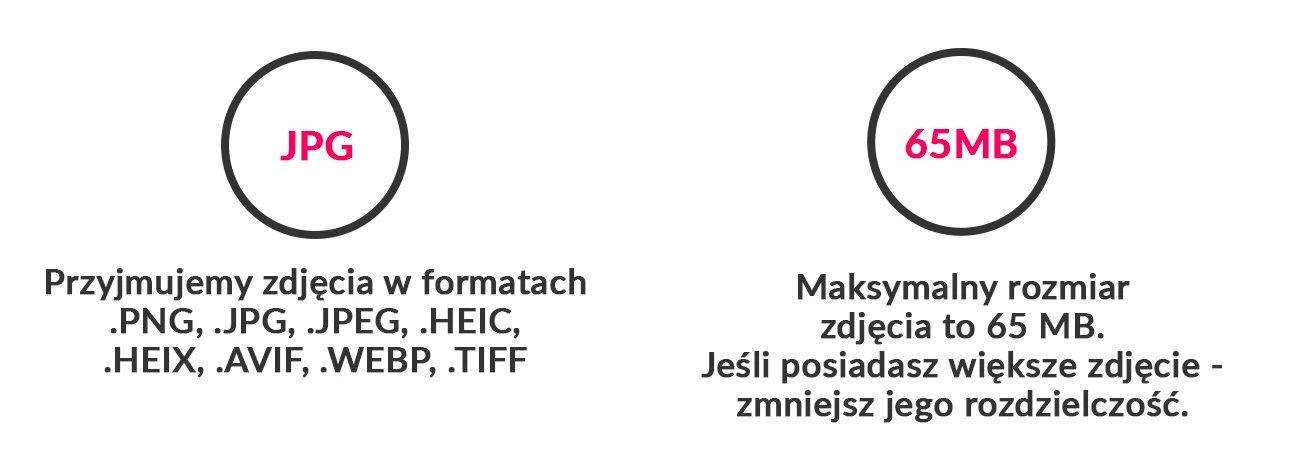
W projekcie możesz używać zdjęć z rozszerzeniem .PNG, .JPG, .JPEG, .HEIC, .HEIX, .AVIF, .WEBP, .TIFF
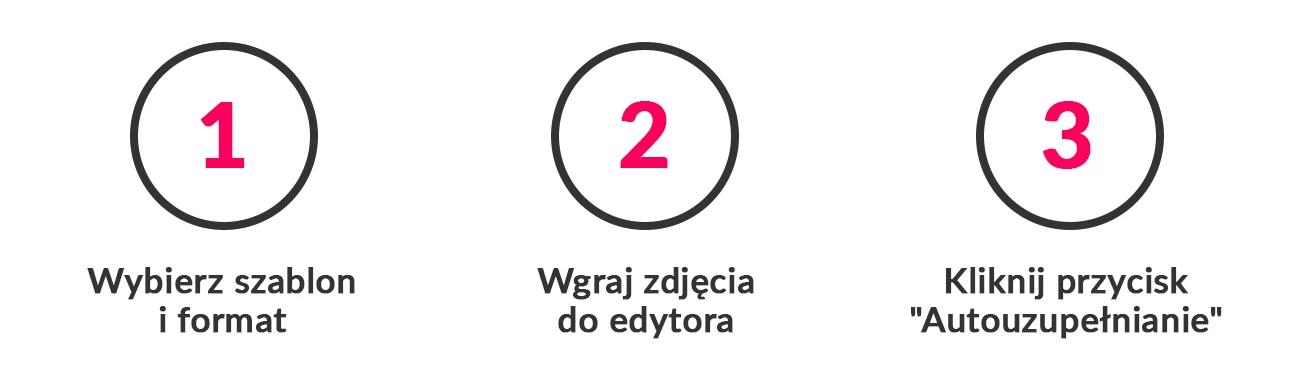
Coraz więcej ludzi cierpi na brak czasu. Wiemy coś o tym i pomyśleliśmy o Was. Wy też możecie stworzyć fotoksiążkę w zaledwie kilka minut używając przycisku Autouzupełnianie.
Zalecamy wysyłanie plików z profilem RGB. Projekty wysyłane poprzez edytor online z innym profilem kolorystycznym będą automatycznie konwertowane na przestrzeń kolorystyczną RGB, co może skutkować zmianą odcieni kolorów podstawowych.
Kolory na wydruku zawsze będą różnić się od tych na ekranie monitora. Wynika to z przestrzeni barwnych, jakie są wykorzystywane w obrazie cyfrowym i wydruku. Obraz cyfrowy (na monitorze) wyświetla barwy w trybie RGB, natomiast wydruk na papierze wykonywany jest w przestrzeni kolorów CMYK. RGB składa się z trzech kolorów bazowych: czerwonego, zielonego i niebieskiego. Każdy piksel opisany jest przez te trzy składowe. CMYK natomiast składa się z czterech kolorów: cyjan, magenta, żółty, czarny. Wydruk to mieszanka tych czterech składowych kolorów.
Obraz na monitorze można nieco zbliżyć do tego na wydruku, poprzez odpowiednie skalibrowanie profesjonalnego monitora, jednak jest to trudne do uzyskania przez przeciętnego użytkownika, wręcz niemożliwe. Na postrzeganie kolorów wpływają również: oświetlenie, pora dnia, kolor ścian w pomieszczeniu, rodzaj lamp – zarówno dla wydruku, jak i monitora.
Obraz na monitorze nigdy nie będzie wyglądał tak samo, jak wydruk.
Wszelkie wskazówki przedstawione poniżej mają charakter uniwersalny i dają się zastosować w projektowaniu materiałów graficznych w różnych programach graficznych. Przygotowanie projektu według tych wytycznych ma kluczowe znaczenie w procesie wydruku projektu.
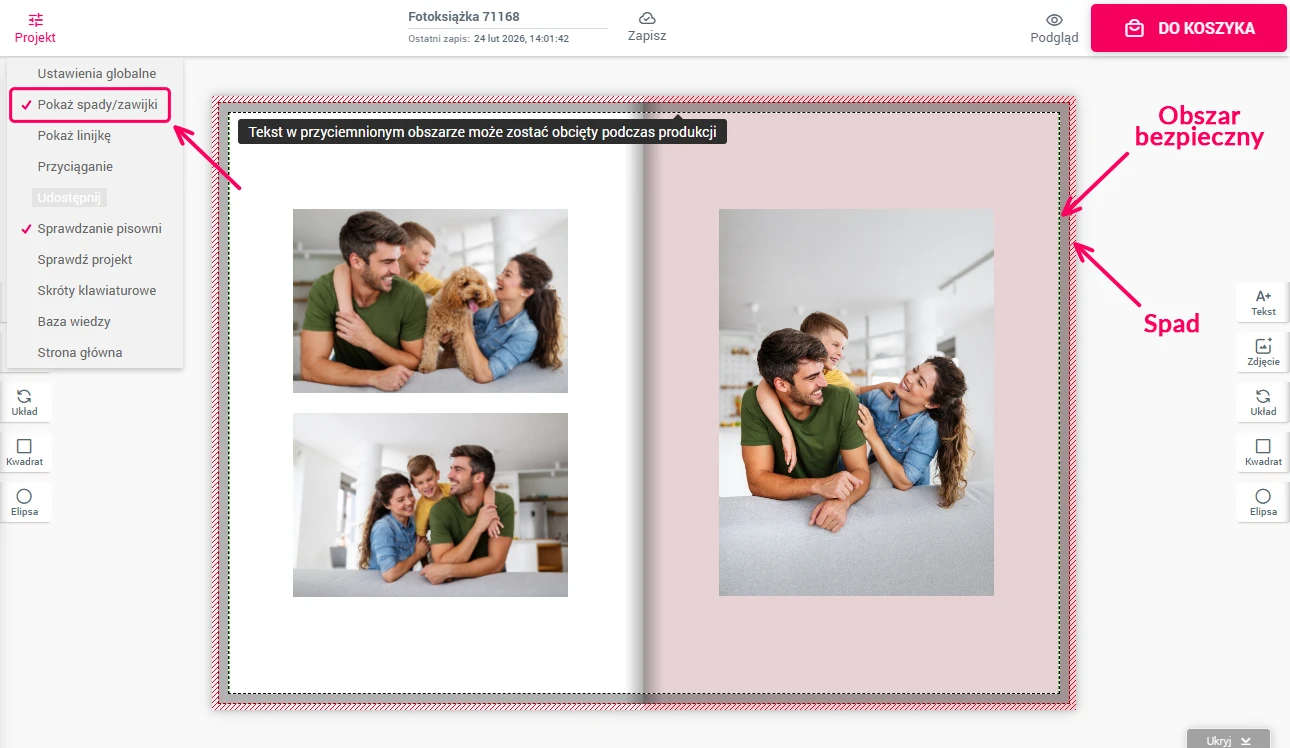
Spad jest to obszar o szerokości 3 mm wokół strony. Zadaniem spadu jest zniwelowanie błędów związanych z nieprecyzyjnym cięciem stron (tolerancja błędu w przypadku gilotyn wynosi 1-2 mm).
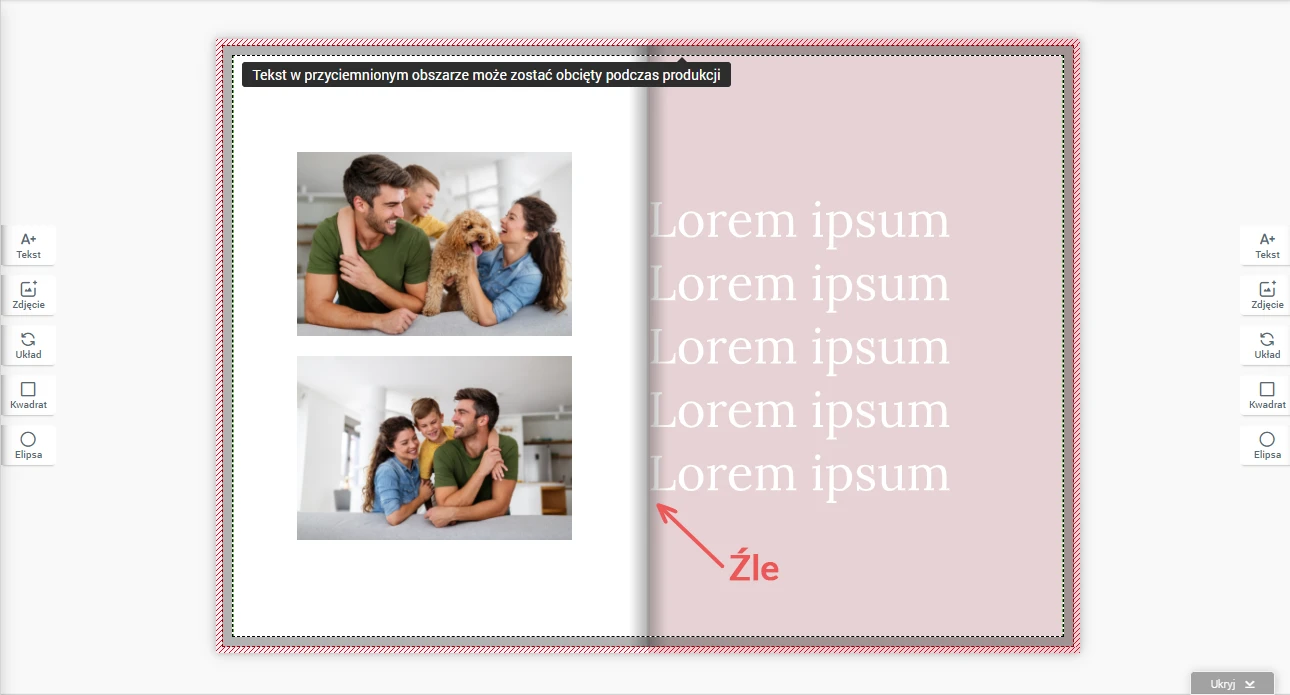
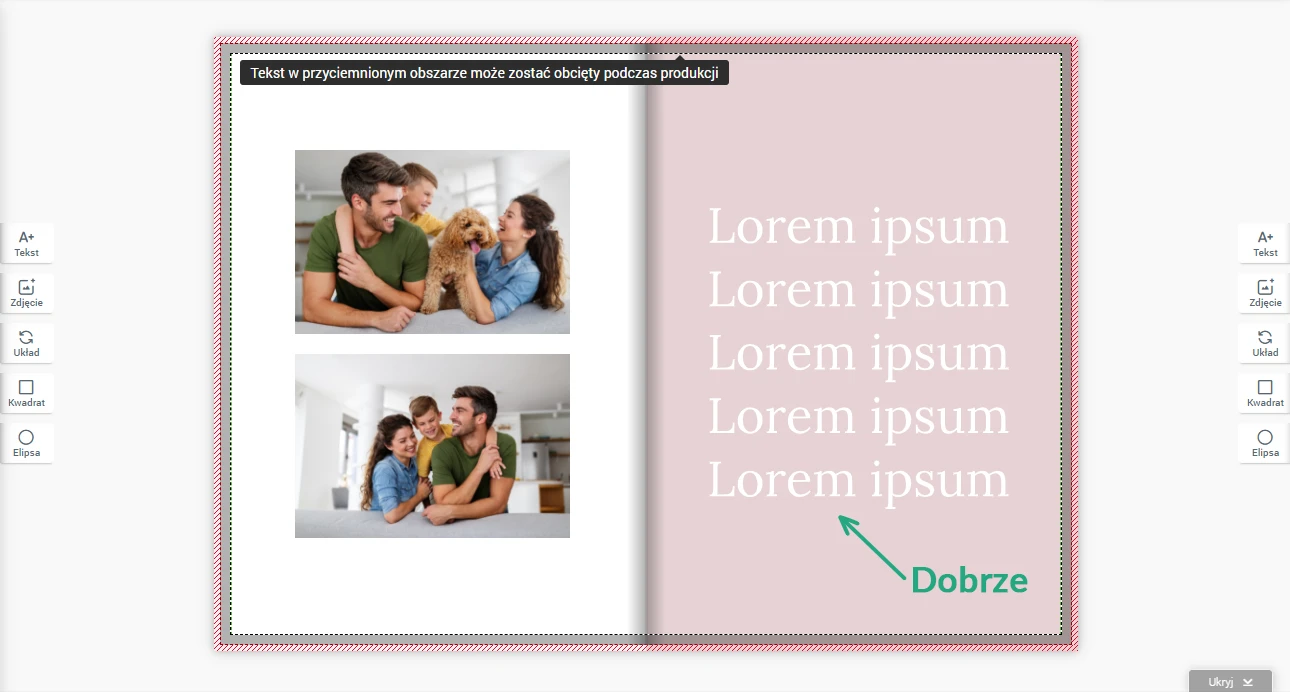
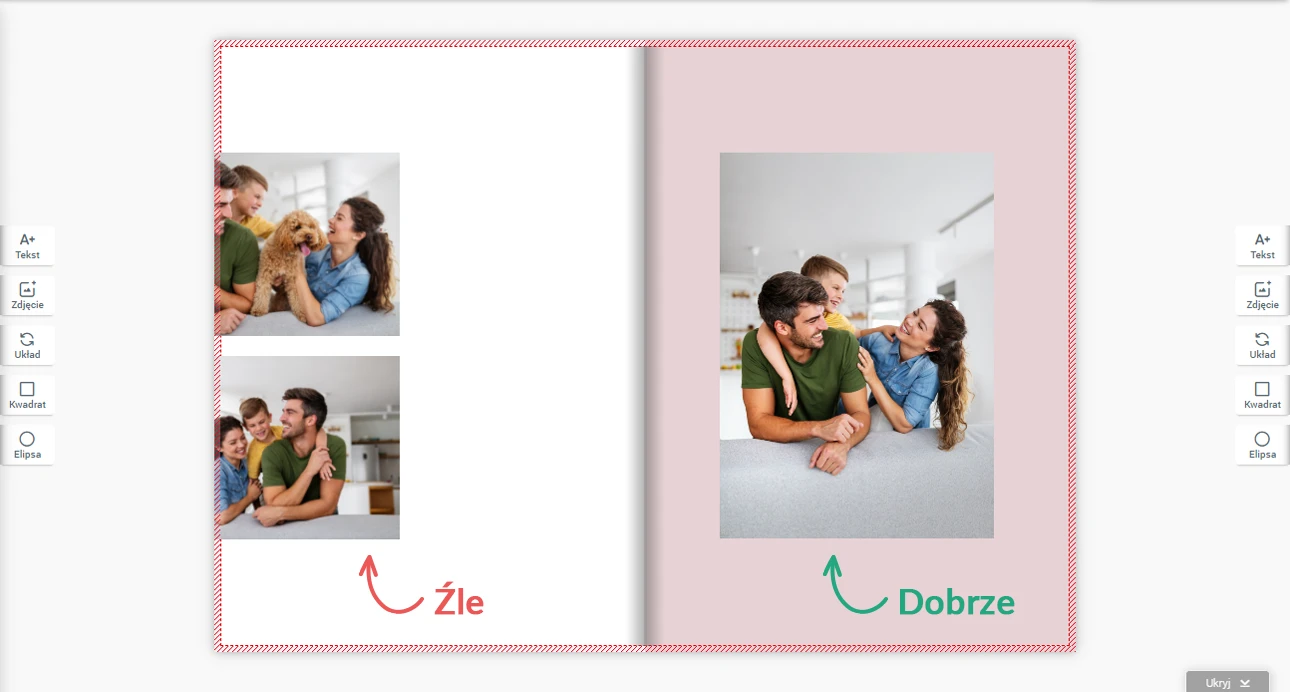
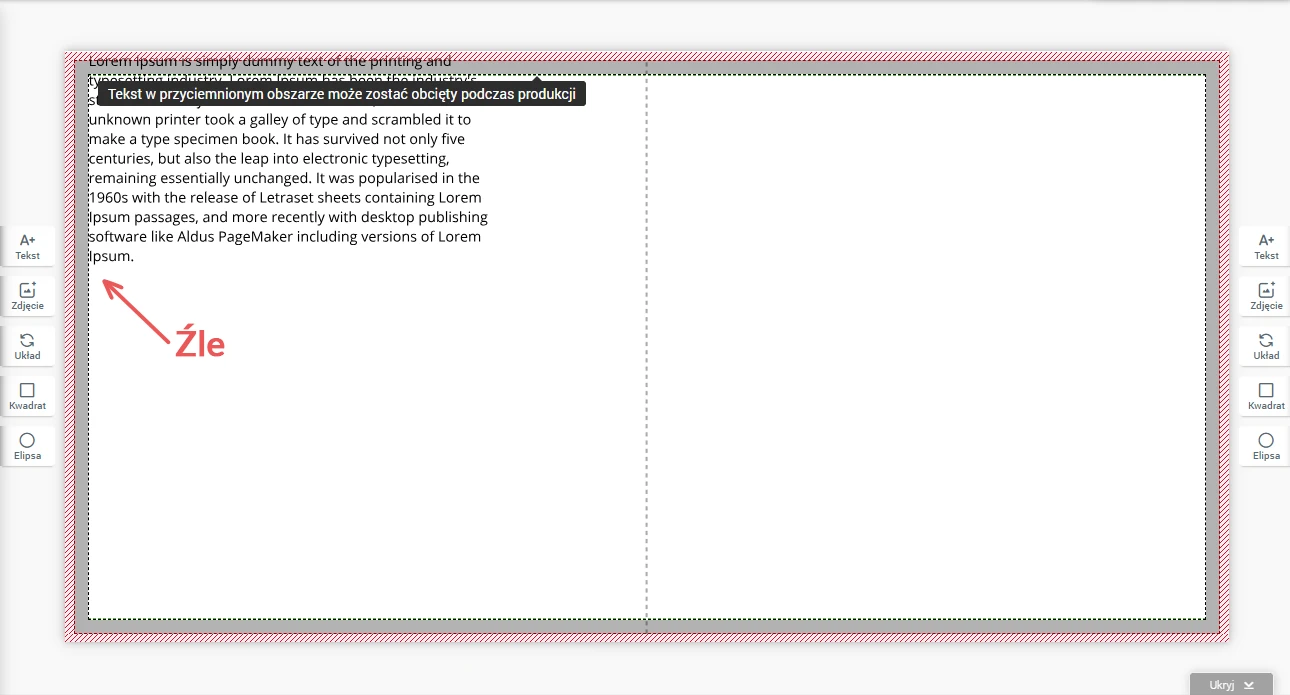
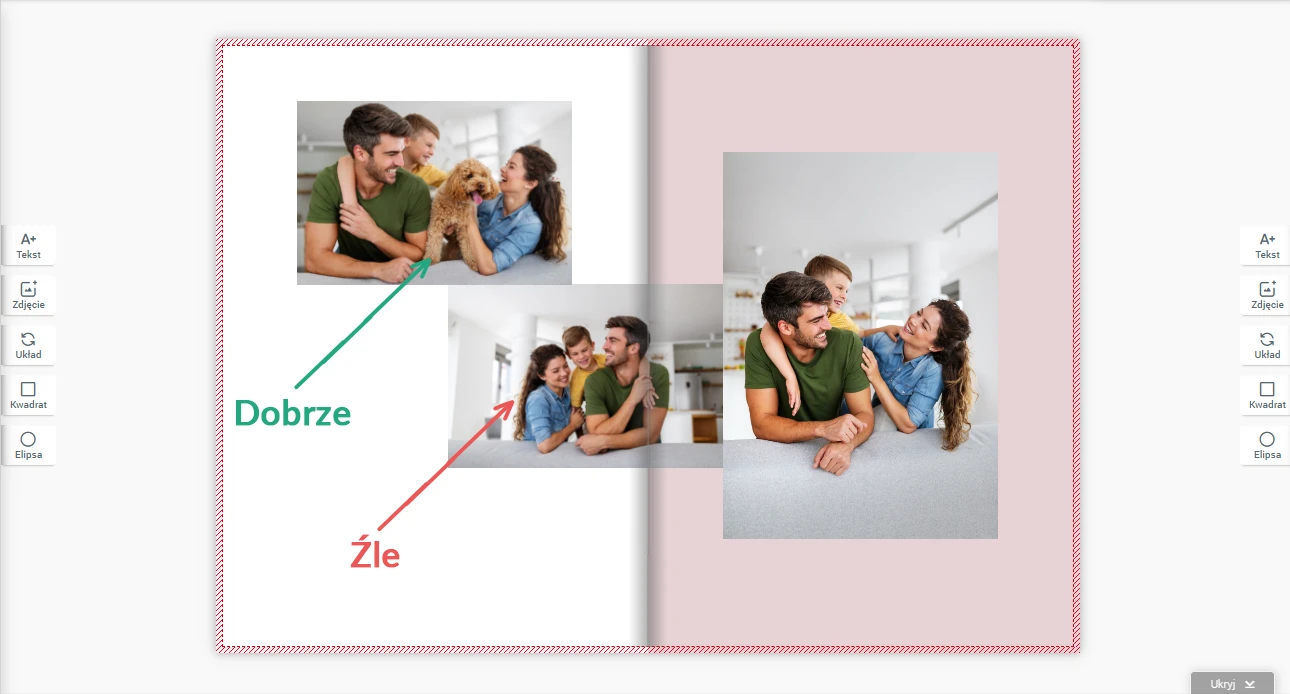
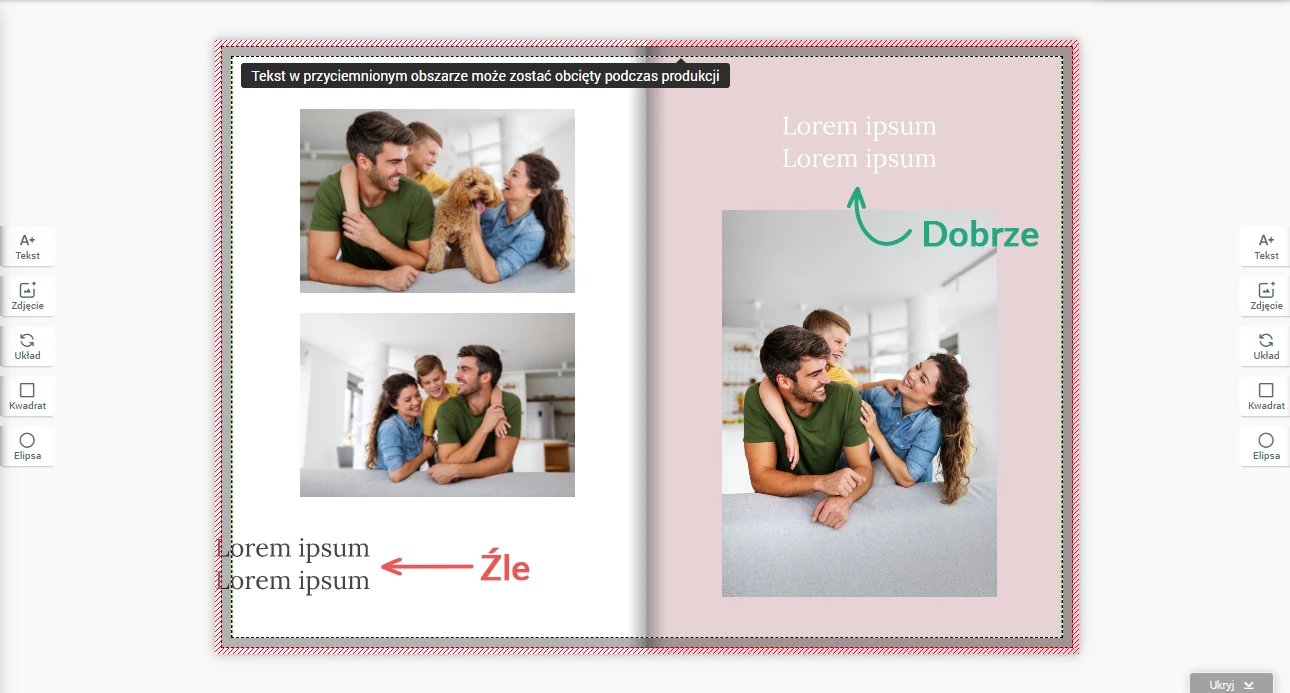
Dla wewnętrznej strony fotoksiążki szerokość spadu wynosi 3 mm. Dla okładki zaś szerokość spadu wynosi 25 mm. Wszelkie elementy, które w gotowej fotoksiążce mają dochodzić do krawędzi strony należy umieszczać z uwzględnieniem spadu – do samego brzegu strony. Elementy, które w fotoksiążce mają pozostać w całości (nie ucięte) umieszczamy w bezpiecznej odległości od obszaru spadu. Bloki tekstu zalecamy umieszczać w odległości minimum 10 mm od obszaru spadu oraz od linii środka.
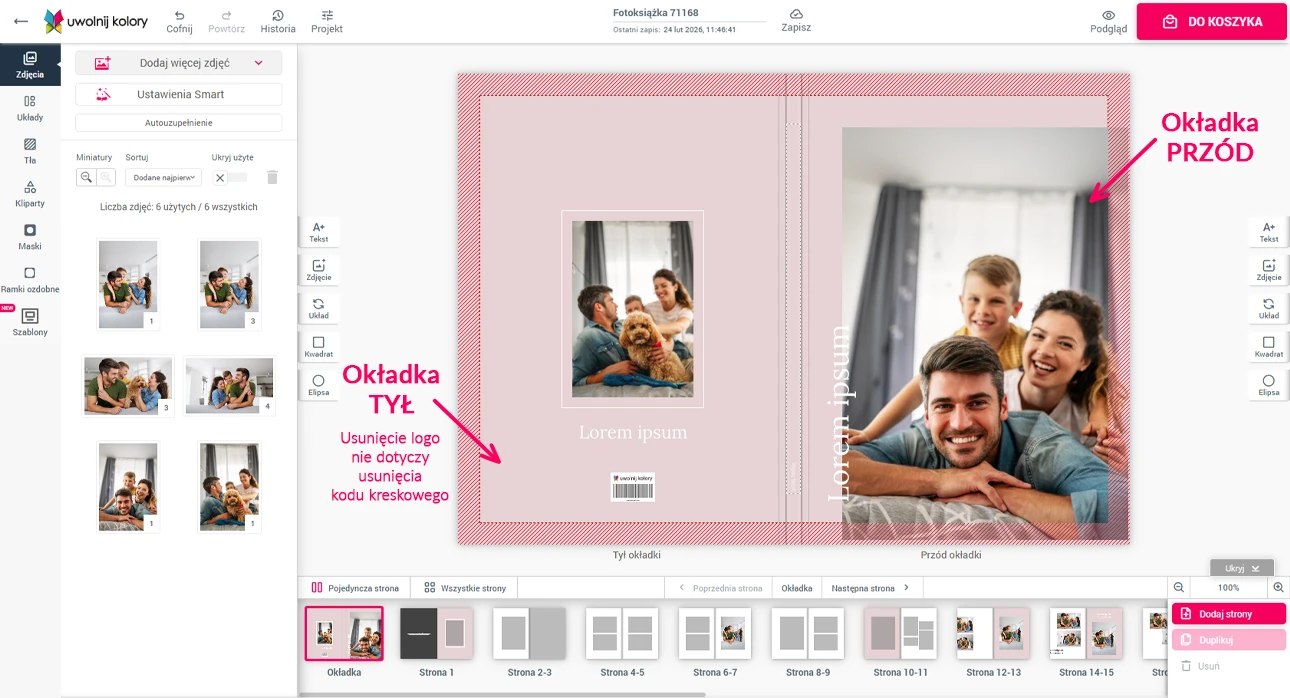
Usunięcie logo producenta z okładki jest możliwe za dodatkową dopłatą (patrz: Koszyk -> Dodatki). Usunięcie logo nie oznacza usunięcia kody kreskowego. Kod kreskowy będzie nadrukowany na tylnej okładce fotoksiążki oraz na ostatniej stronie wzdłuż linii klejenia.
Projekt Fotoksiążki w oprawie z eko-skóry lub tkaniny introligatorskiej można wykonać szybko korzystając z niezwykle przyjaznego kreatora online. Wystarczy wybrać szablon, dodać zdjęcia i zamówić.
Pamiętaj:
Po wyborze szablonu będzie widoczna biała okładka.
Wybór rodzaju i koloru okładki możliwy jest dopiero po przesłaniu projektu do koszyka.
Kolory tkanin i ekoskór widoczne na monitorze mogą nieznacznie odbiegać od rzeczywistych.
Czy po złożeniu zamówienia na fotoksiążkę LUX można zmienić kolor i rodzaj okładki?
Jeśli koszyk został już opłacony, niestety nie można już niczego zmienić, książka jest już w procesie produkcji. Natomiast jeśli jeszcze nie zdążyłeś opłacić, to jest szansa - skopiuj zamówiony projekt do Koszyka, zmień okładkę i złóż ponowne zamówienie. Poprzednie wtedy anulujesz.
Wideoporadnik na temat projektowania fotokalendarza Uwolnijkolory.pl pomoże Ci z łatwością przejść przez proces tworzenia swojego własnego projektu fotokalendarza. Zobacz film instruktażowy, w którym znajdziesz odpowiedzi na wszystkie nurtujące Cię pytania. Dowiesz się m.in jak dodać zdjęcie do fotokalendarza, jak wstawić własny tekst, jak zaznaczyć święto i wiele innych.
Zobacz jak intuicyjna jest nasza apliacja i z łatwością przejdźprzez proces tworzenia swojego własnego projektu fotokalendarza.
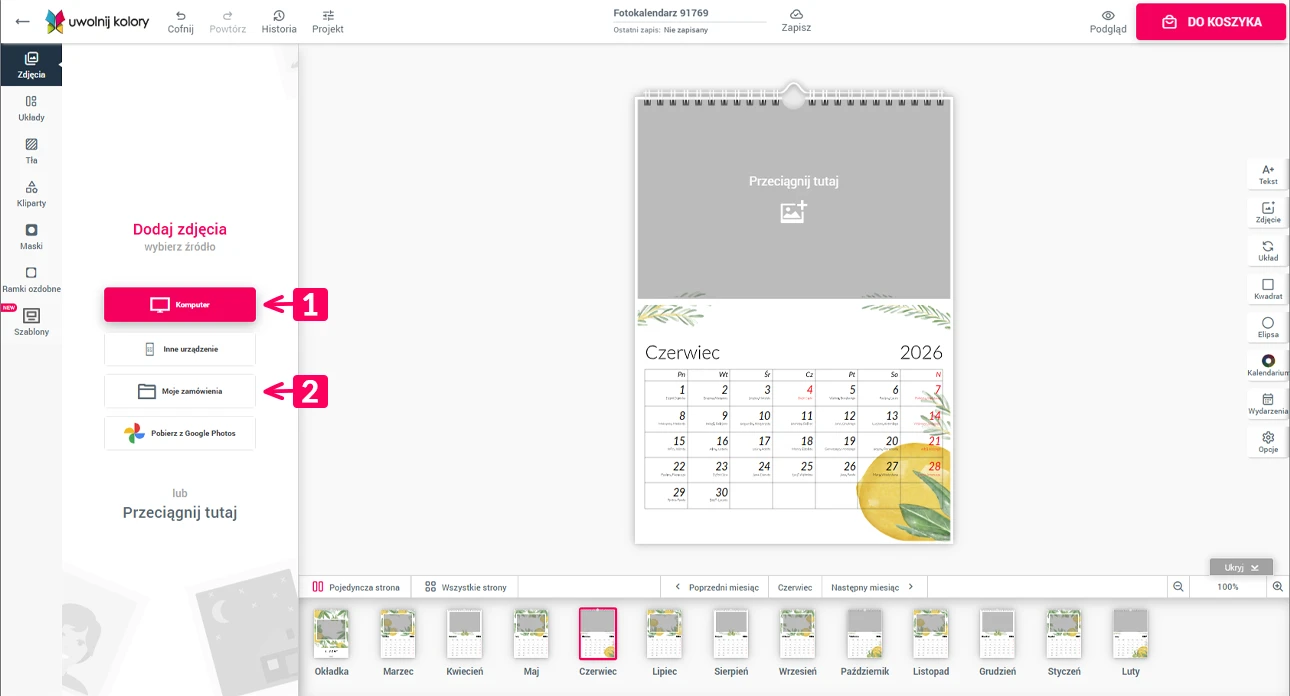
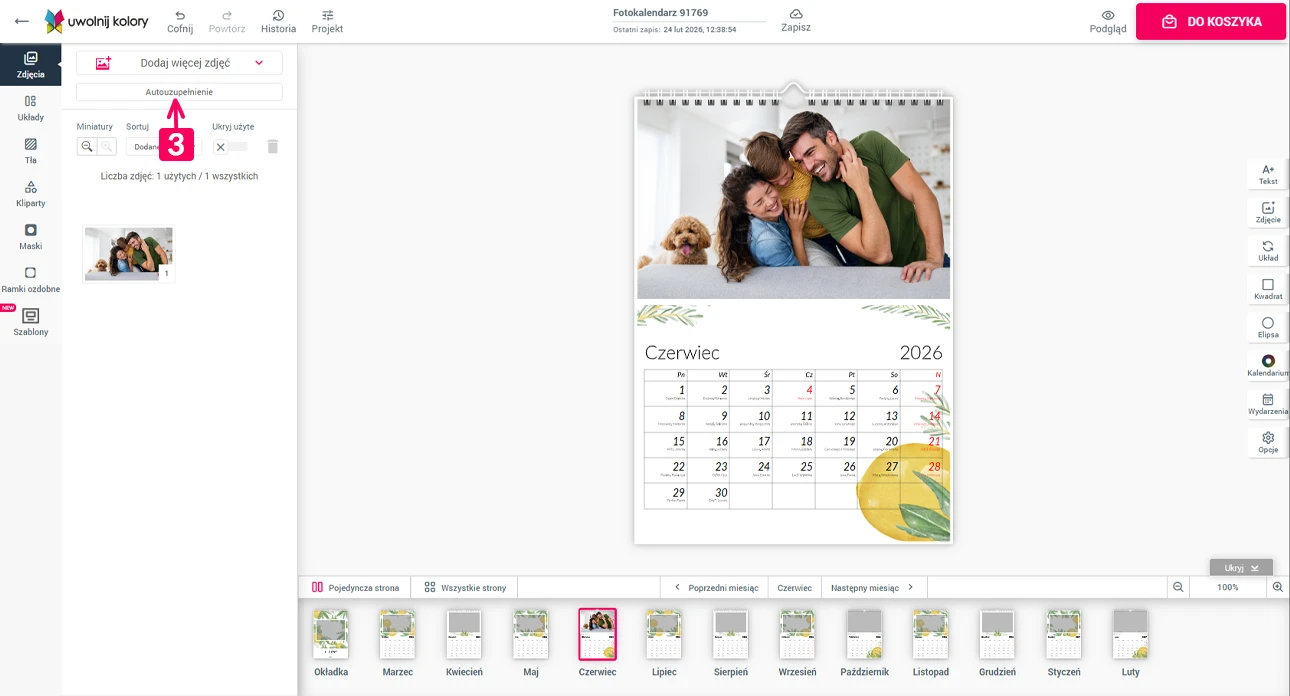
[1] KOMPUTER - Kliknij, aby dodać zdjęcia ze swojego komputera, które chcesz wstawić do projektu fotokalendarza.
[2] MOJE ZAMÓWIENIA - Jeśli tworzyłeś u as wcześniej inne projekty, możesz do nich z łatwością powrócić.
[3] AUTOUZUPEŁNIANIE - Jeśli masz niewiele czasu, użyj tej funkcji. Aplikacja automatycznie wstawi Twoje zdjęcia na każdą stronę kalendarza. Pamiętaj, aby sprawdzić finalny układ zdjęć w projekcie.
PRZYBORNIK DO EDYCJI ZDJĘĆ
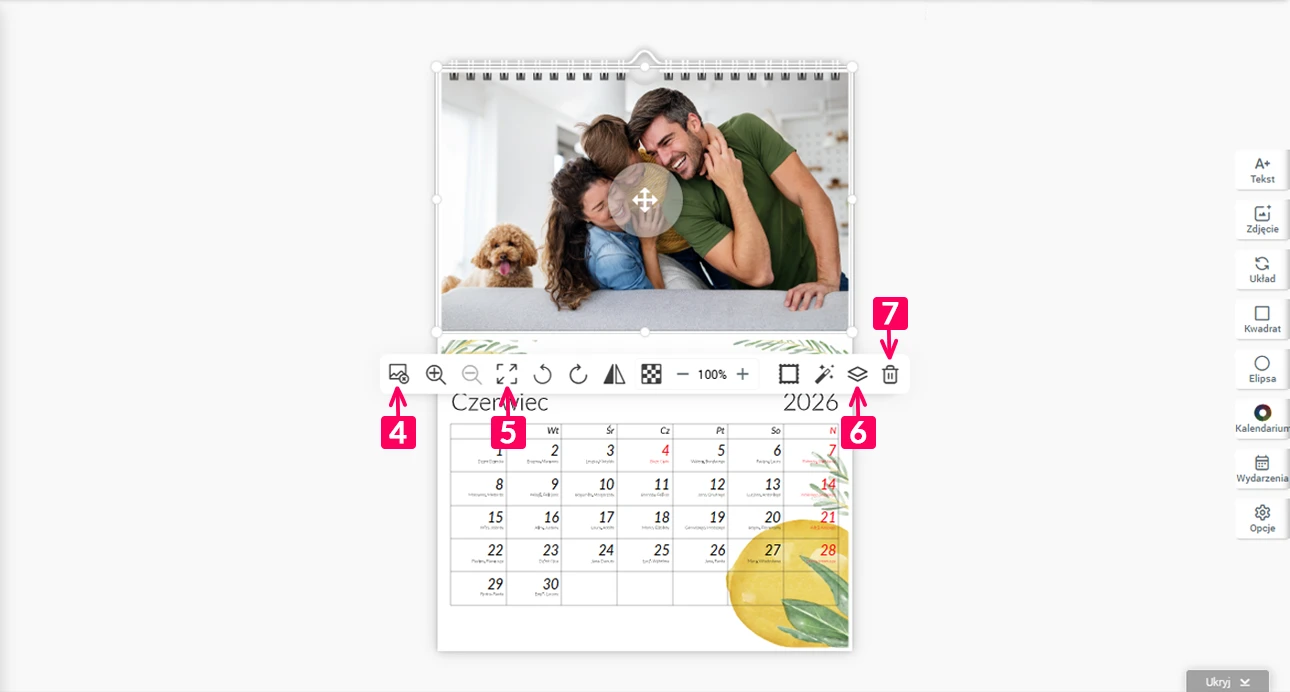
[4] WYCZYŚĆ - po kliknięciu usuniesz zdjęcie z pola zdjęciowego. W puste miejsce możesz wstawić inne zdjęcie.
[5] DOPASUJ - zdjęcie zostanie dopasowane do wielkości pola zdjęciowego - całe pole zdjęciowe zostanie wypełnione Twoim zdjęciem. Zdjęcie może zostać obcięte po bokach.
[6] PRZESUŃ W GÓRĘ/W DÓŁ - jeśli chcesz umieścić zdjęcie pod lub nad innym elementem znajdującym się w tym samym miejscu wybierz tą funkcję.
[7] KOSZ- usuwasz pole zdjęciowe.
PRZYBORNIK DO EDYCJI TEKSTU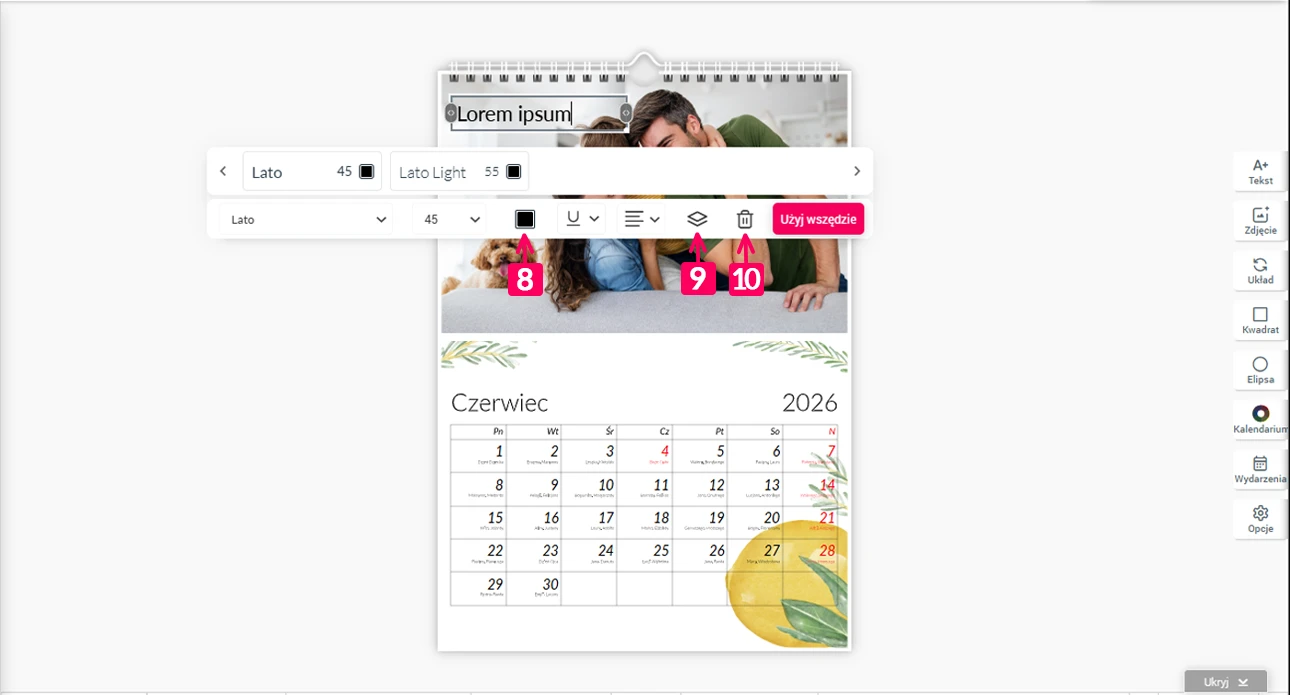
[8] KOLOR - zmiana koloru tekstu.
[9] WARSTWA NIŻEJ/WYŻEJ - przesuwa tekst nad lub pod element znajdujący się w tym samym miejscu. NP. aby tekst był na zdjęciu, a nie schowany pod nim.
[10] KOSZ - usunięcie tekstu.
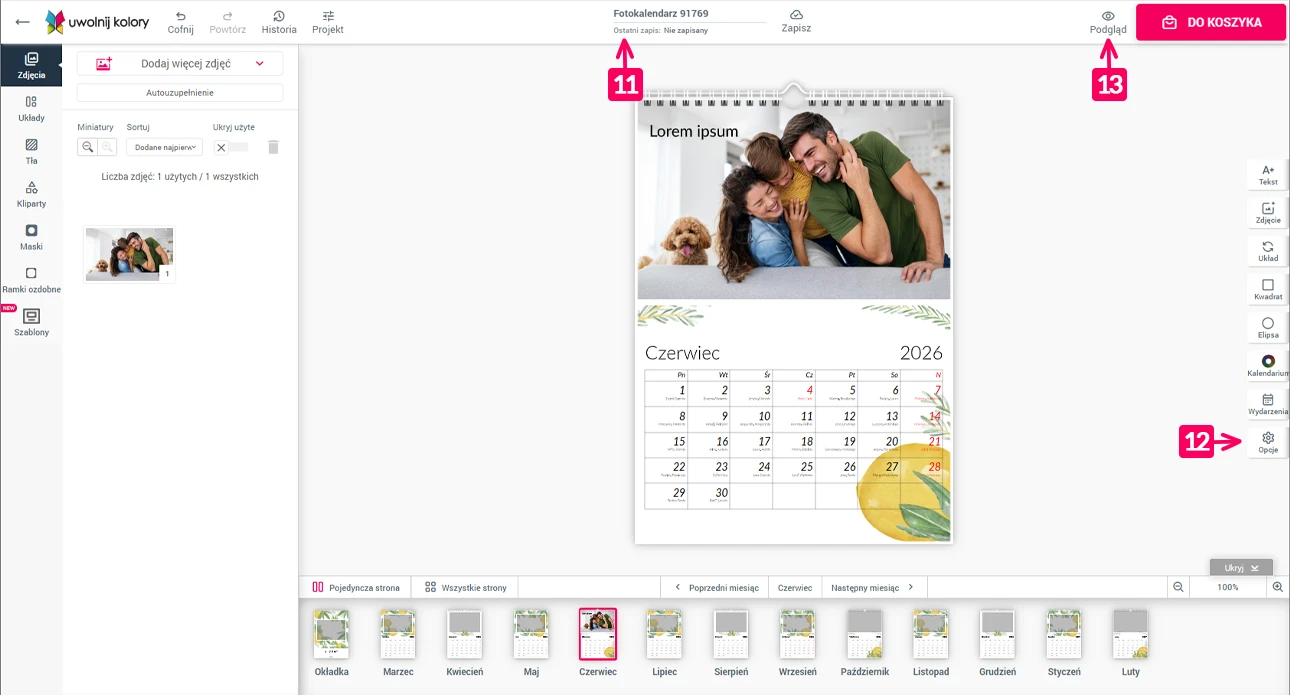
[11] NAZWA PROJEKTU - dla ułatwienia zlokalizowania konkretnego projektu możesz nadać nazwę swojemu projektowi.
[12] OPCJE - możesz tu ustawić pierwszy miesiąc swojego kalendarza lub zmienić język kalendarium.
[13] PODGLĄD PROJEKTU - bardzo ważne. Koniecznie sprawdź podgląd swojego projektu, zanim złożysz zamówienie. Wydruk będzie wyglądał dokładnie tak, jak w podglądzie.
Coraz więcej ludzi cierpi na brak czasu. Wiemy coś o tym i pomyśleliśmy o Was. Wy też możecie stworzyć fotokalendarz w zaledwie kilka minut używając przycisku Autouzupełnianie.
W kreatorze online używane są miniatury Twoich zdjęć, dlatego podczas projektowania będziesz widzieć niezadowalającą jakość zdjęć. Używamy miniatur w celu zwiększenia wydajności kreatora. Do wydruku zostaną użyte Twoje oryginalne zdjęcia, w pełnej rozdzielczości.
W projekcie możesz używać zdjęć z rozszerzeniem .PNG, .JPG, .JPEG, .HEIC, .HEIX, .AVIF, .WEBP, .TIFF
Jeśli masz trudności ze stworzeniem projektu swojej fotoalbumu w aplikacji online, zapraszamy do obejrzenia filmu instruktażowego. Znajdziesz w nim odpowiedzi na pytania: Jak dodać własny tekst do fotoalbumu? Jak dodać kolejną stronę do fotoalbumu? Jak zmienić układ zdjęć? Jak dodać ramkę i maskę do zdjęcia? oraz wiele innych.
Projektowanie fotoalbumu jeszcze nigdy nie było tak proste!
W kreatorze online używane są miniatury Twoich zdjęć, dlatego podczas projektowania będziesz widzieć niezadowalającą jakość zdjęć. Używamy miniatur w celu zwiększenia wydajności kreatora. Do wydruku zostaną użyte Twoje oryginalne zdjęcia, w pełnej rozdzielczości. Nie ingerujemy w pliki i projekty przesłane do realizacji przez użytkownika.
Coraz więcej ludzi cierpi na brak czasu. Wiemy coś o tym i pomyśleliśmy o Was. Wy też możecie stworzyć fotoksiążkę w zaledwie kilka minut używając przycisku Autouzupełnianie.
Wszelkie wskazówki przedstawione poniżej mają charakter uniwersalny i dają się zastosować w projektowaniu materiałów graficznych w różnych programach graficznych. Przygotowanie projektu według tych wytycznych ma kluczowe znaczenie w procesie wydruku projektu.
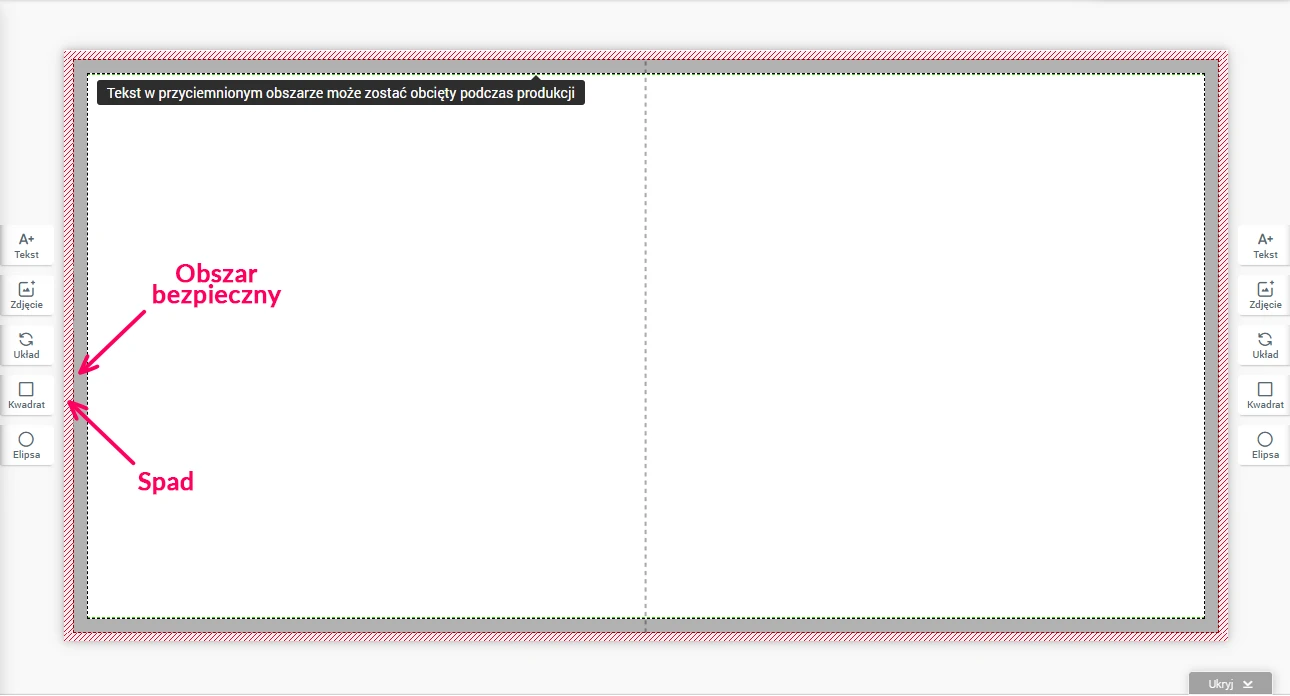
Spad jest to obszar o szerokości 3 mm wokół strony. Zadaniem spadu jest zniwelowanie błędów związanych z nieprecyzyjnym cięciem stron (tolerancja błędu w przypadku gilotyn wynosi 1-2 mm).
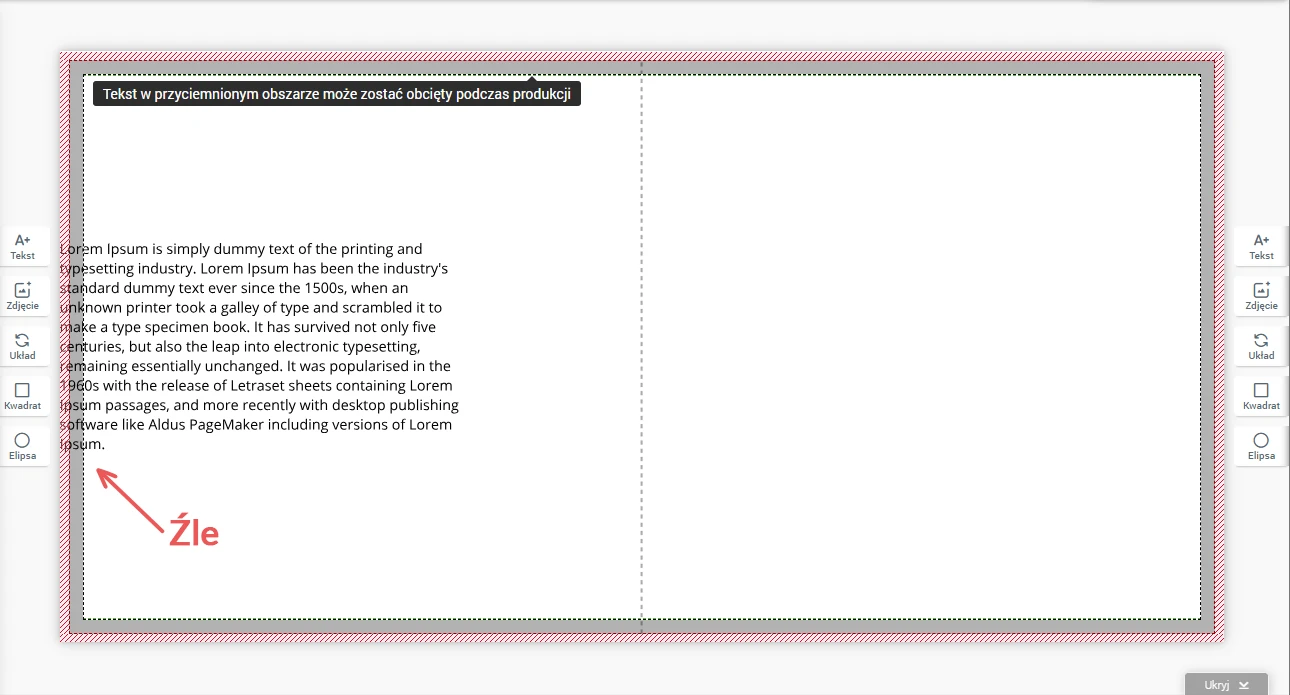
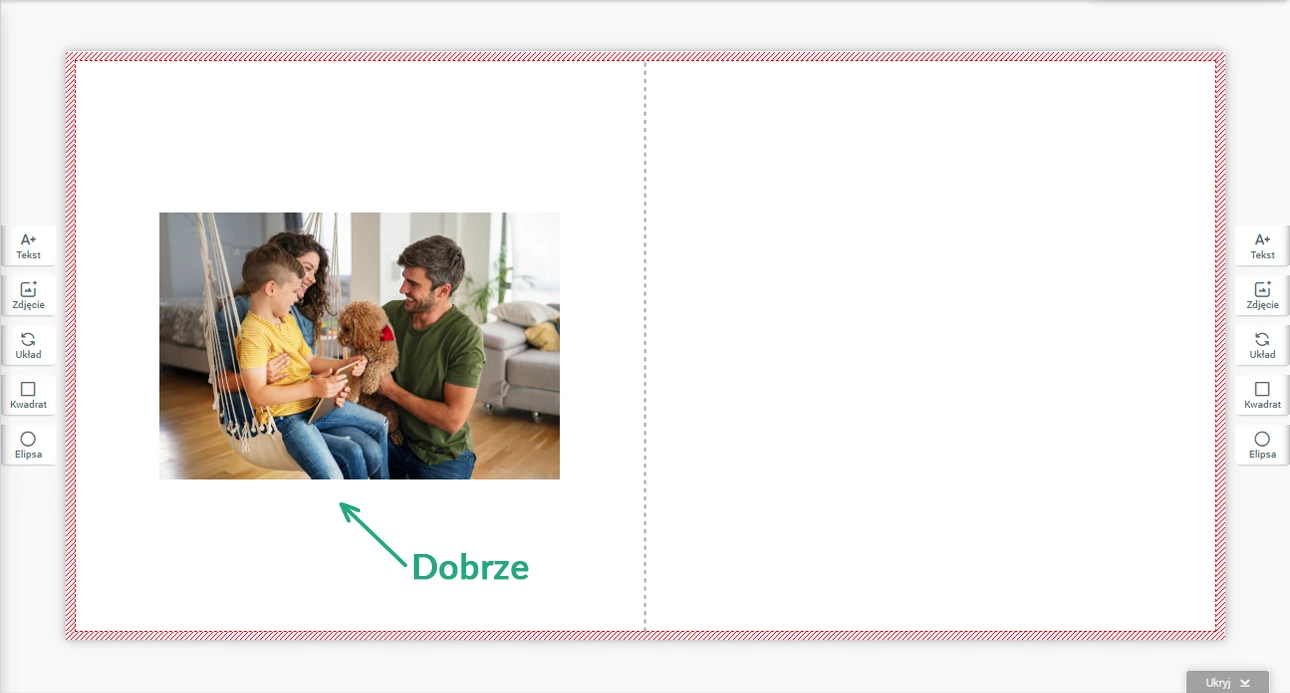
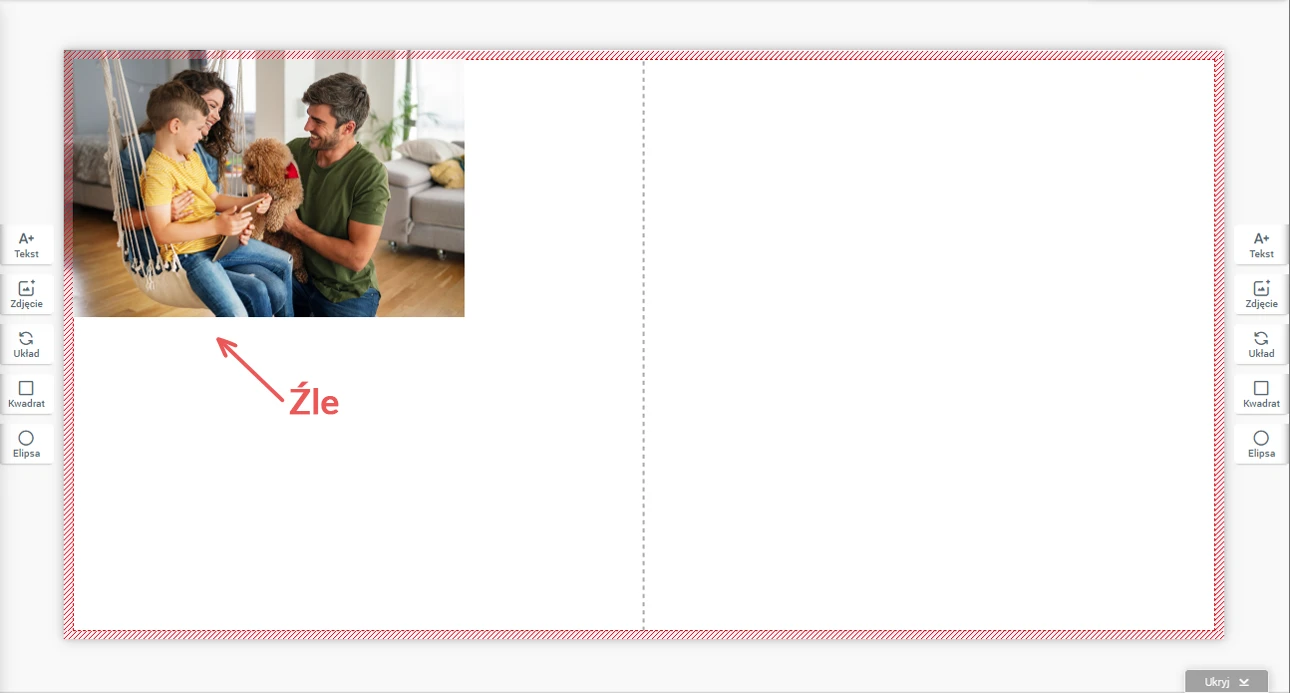
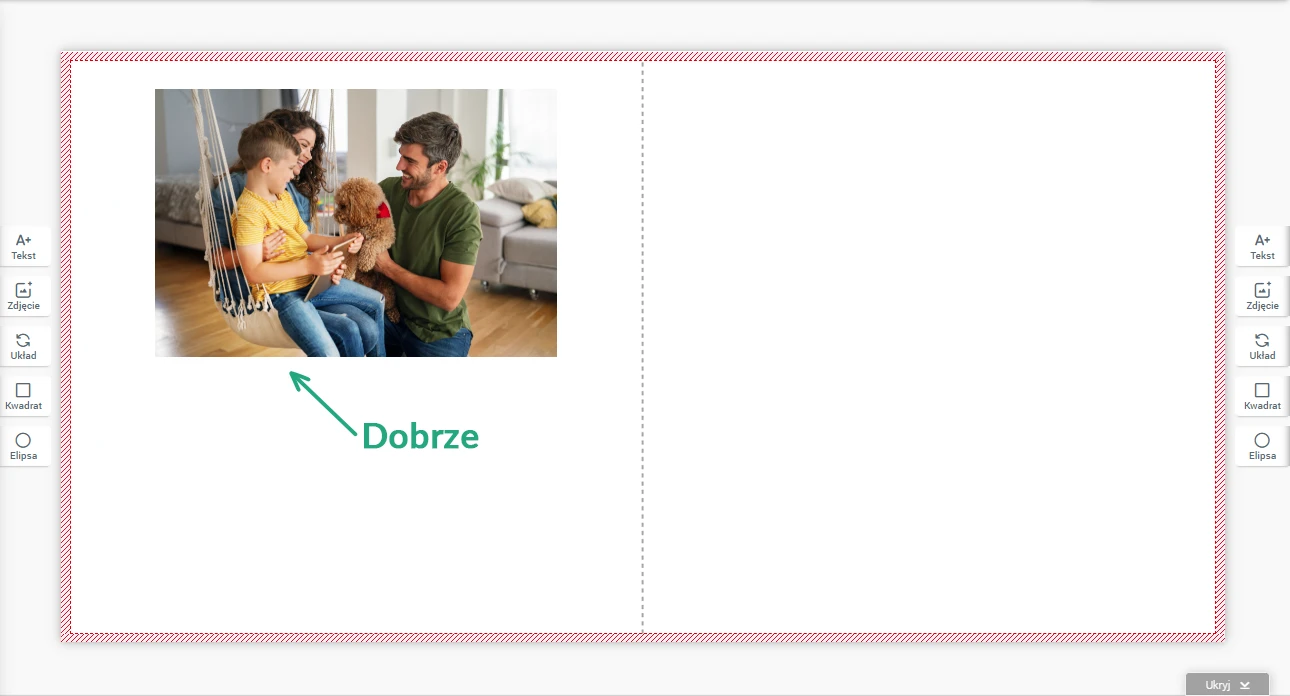
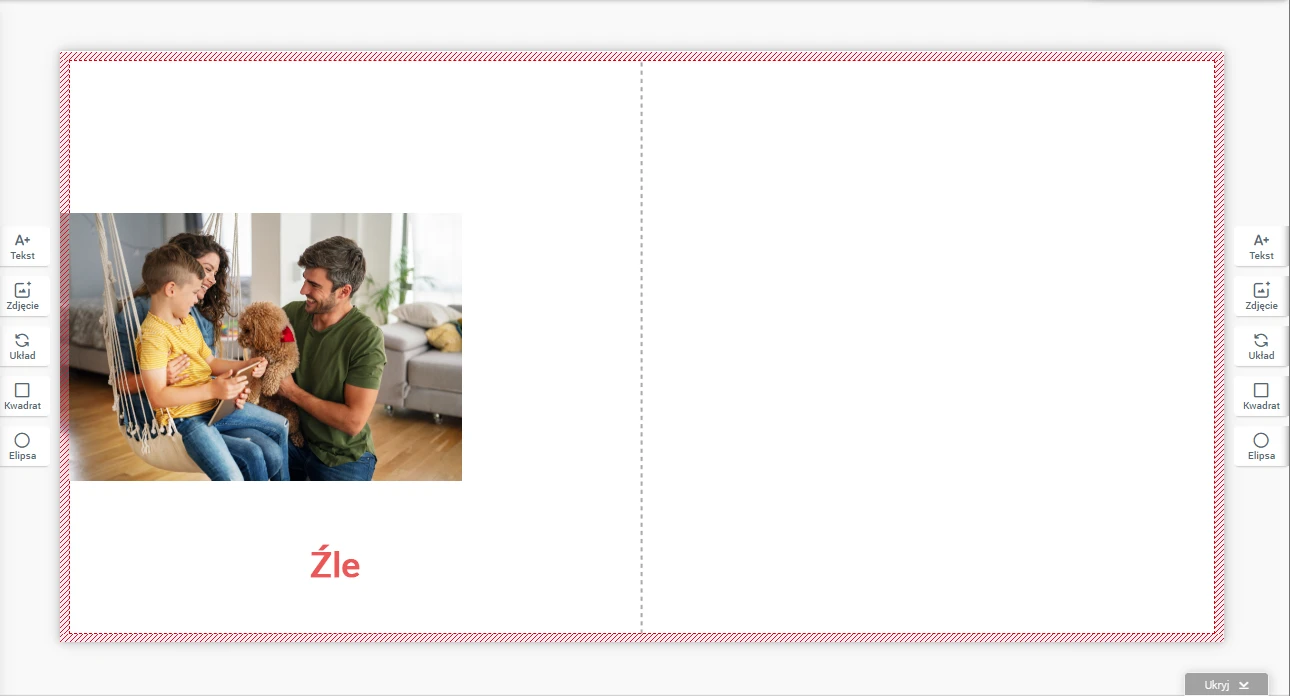
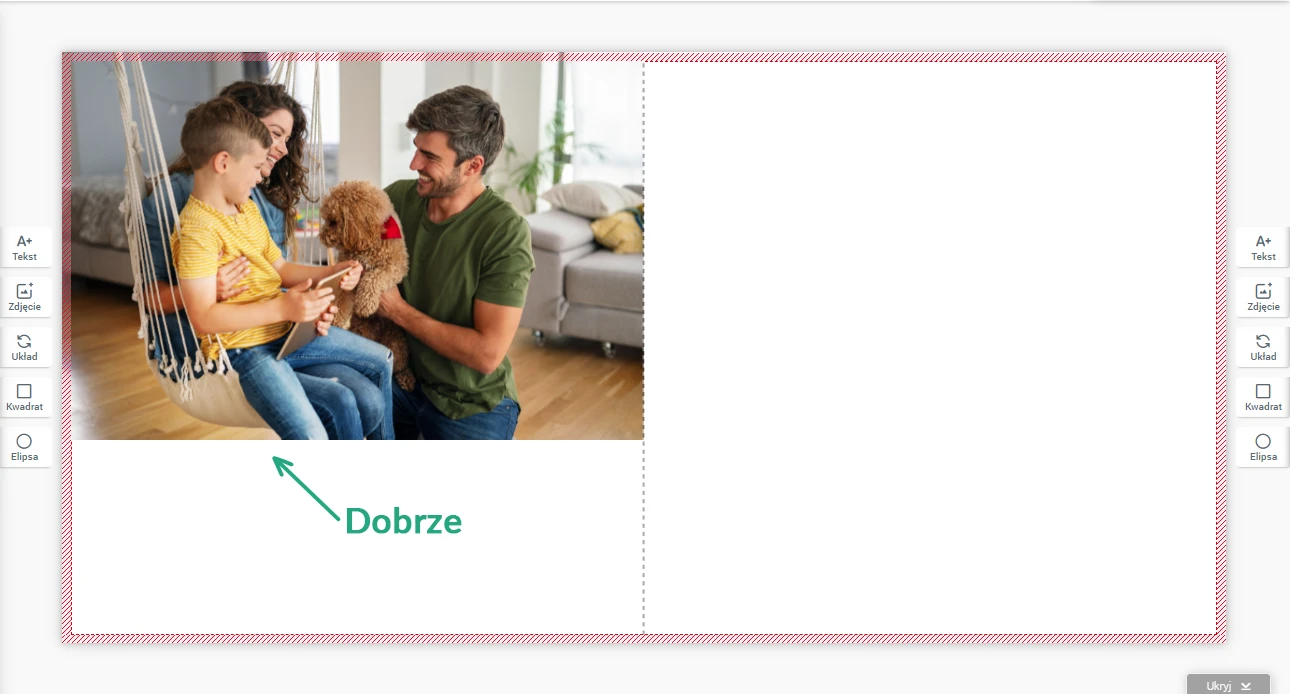
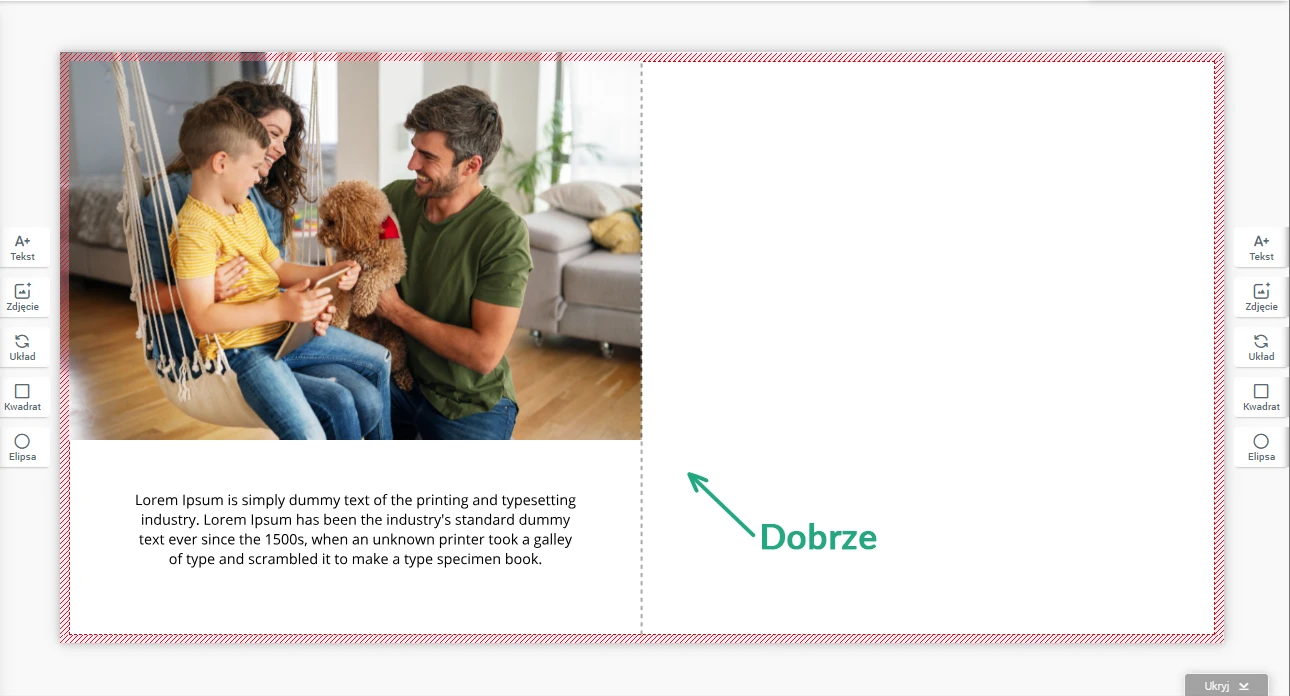
Projektowanie fotoobrazu na płótnie w aplikacji online Uwolnijkolory.pl jest łatwe i przyjemne. Do gotowego szablonu wstaw swoje zdjęcie, dodaj tekst i klipart. Obraz gotowy!
Uwaga: Rozciągnij zdjęcie na całym obszarze widocznym w aplikacji, jednak pamiętaj, aby nie umieszczać ważnych elementów projektu: twarzy, tekstu itp. przy krawędziach obszaru roboczego. W skład obszaru bezpiecznego wchodzi część zdjęcia, która będzie zawinięta na ramę obrazu (nazywana zawijką służąca do naciągnięcia płótna na ramy i może nie być widoczna po naciągnięciu).
Po wykonaniu projektu fotoobrazu możesz zrobić jego podgląd zarówno w trakcie projektowania jak i po przesłaniu gotowego projektu do koszyka.
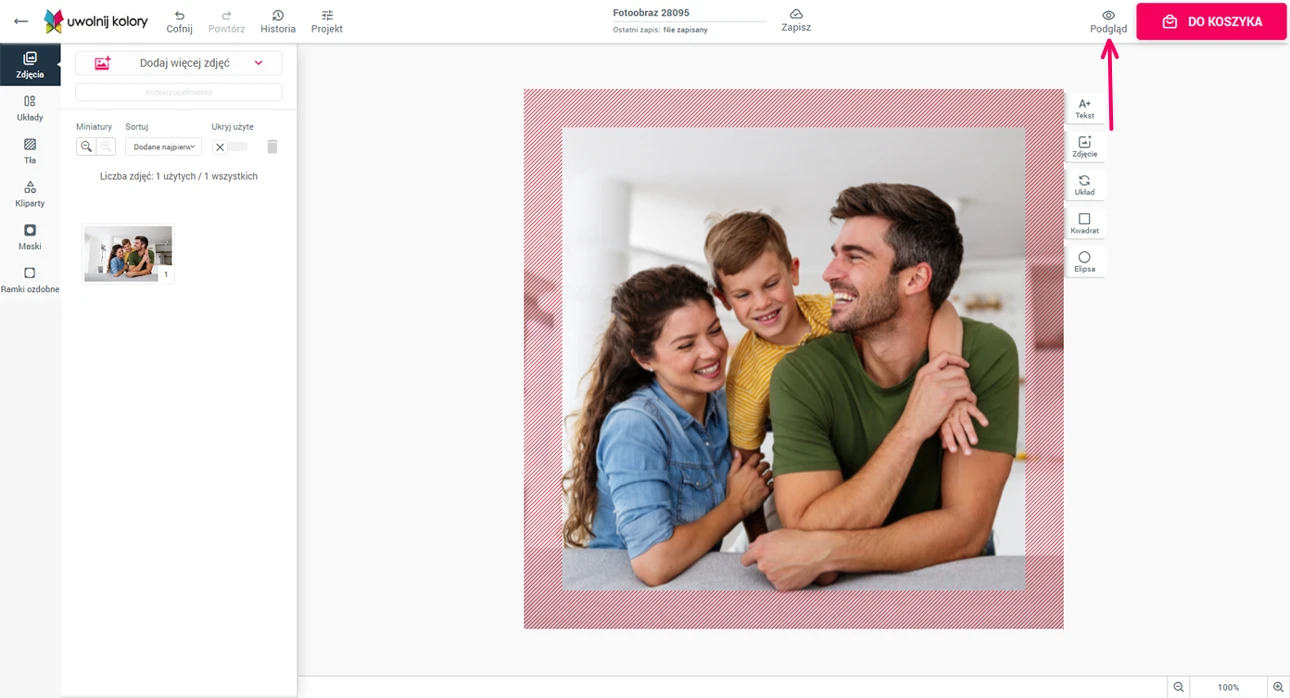
Pamiętaj, że jeżeli na podglądzie zauważysz, że jakieś ważne elementy mogą zostać zawinięte na ramę obrazu możesz go w każdej chwili edytować zaznaczając "Edycja".
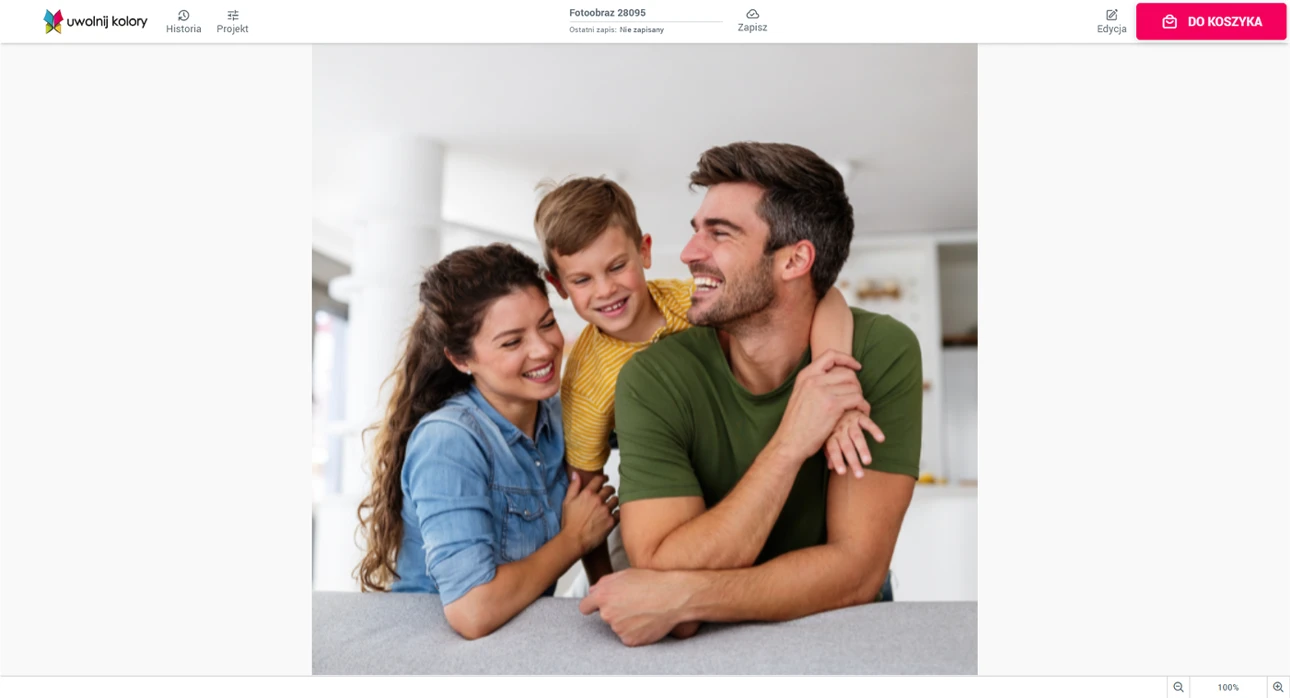
Po przesłaniu projektu istnieje możliwość jego podglądu w koszyku w zakładce Moje zamówienia->Twój koszyk.
Pasek z opisem narzędzi przydatnych podczas projektowania:
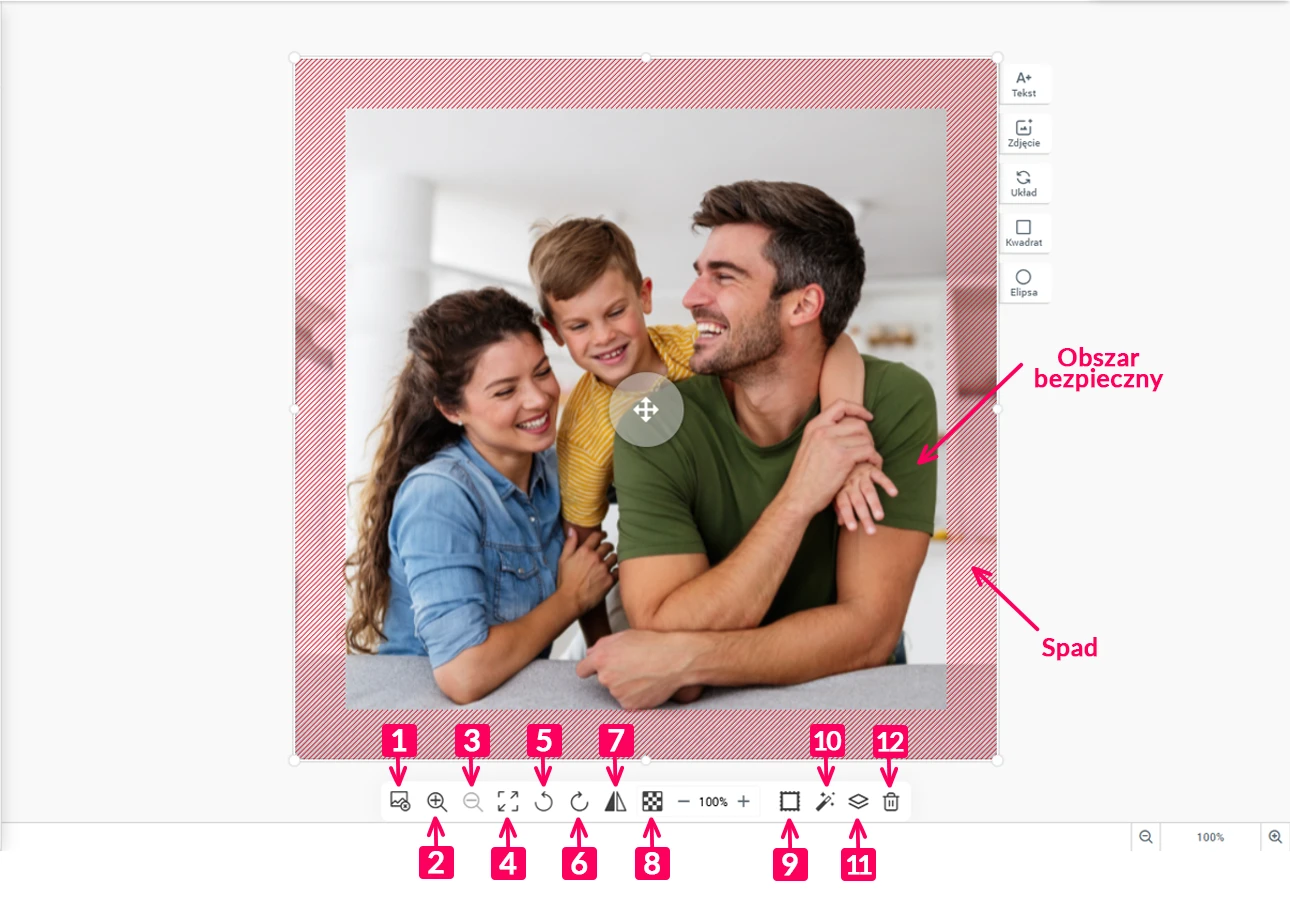
[1] Usunięcie zdjęcia z pola zdjęciowego.
[2] Przybliżenie (zoom in) zdjęcia w polu zdjęciowym.
[3] Oddalenie zdjęcia (zoom out) w polu zdjęciowym.
[4] Dopasowanie zdjęcia do ramki pola zdjęciowego (zdjęcie wypełnia obszar pola na zdjęcie, dopasowując się do jego dłuższego boku i trzymając proporcje) - ta funkcja resetuje przybliżenie zdjęcia i zmienione przez klienta kadrowanie
[5] Obrót zdjęcia w lewo.
[6] Obrót zdjęcia w prawo.
[7] Odbicie lustrzane.
[8] Przezroczystość.
[9] Prosta, jednokolorowa ramka (obrys) zdjęcia.
[10] Efekty (czarno-biały, sepia, proste efekty kolorystyczne.
[11] Zmień kolejność warstw.
[12] Usuń pole na zdjęcie.
Jeśli tworzysz fotoprodukt na pewno chcesz, żeby efekt końcowy był perfekcyjny. Aby uniknąć przyciętych napisów czy nieestetycznych białych marginesów, warto poznać dwa kluczowe pojęcia w druku – spady i obszary bezpieczne.
Czym są spady?
Spad to dodatkowy margines wokół projektu, który zostaje zawinięty na boki blejtramu podczas produkcji. Dzięki niemu tło czy zdjęcie sięgają do samej krawędzi strony, bez ryzyka pozostawienia białych pasków po docięciu.
W praktyce: Jeśli tło Twojego projektu jest kolorowe lub obejmuje całe zdjęcie, upewnij się, że sięga ono poza krawędź strony – na obszar spadu.
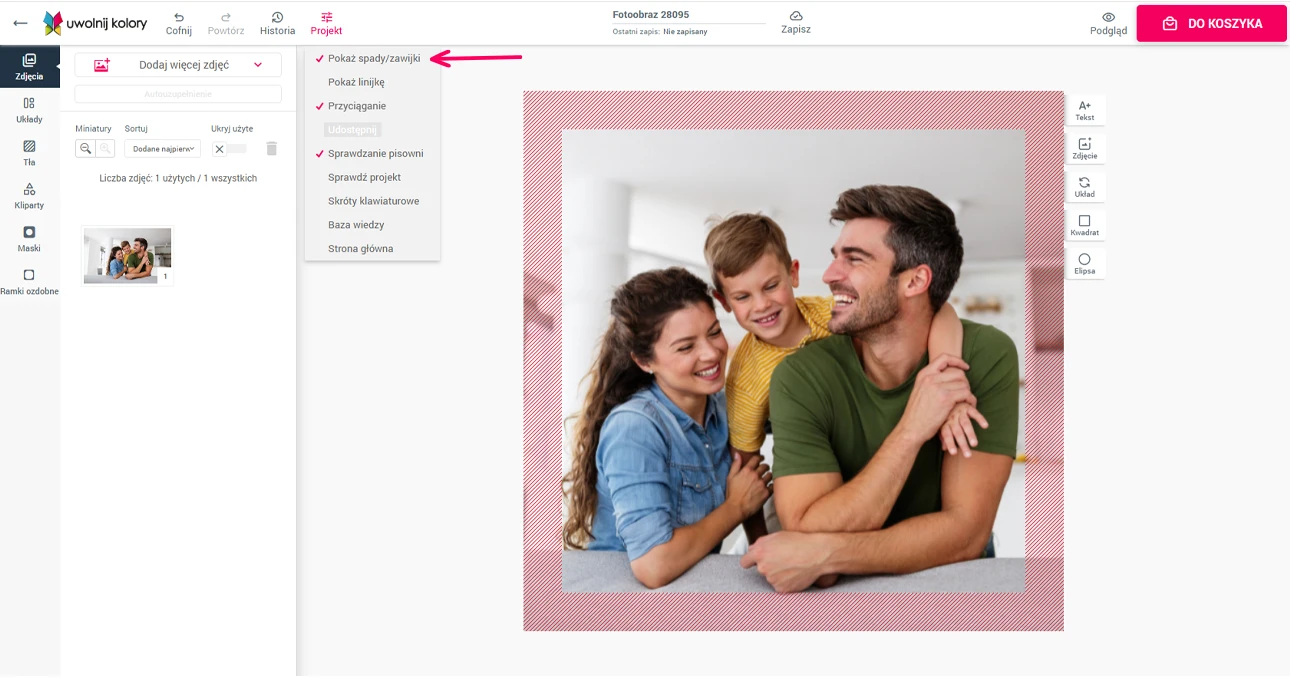
Obszary bezpieczne – co to takiego?
Obszar bezpieczny to przestrzeń, w której powinny znaleźć się wszystkie istotne elementy projektu – np. teksty, logo czy ważne fragmenty zdjęcia.
W praktyce: Wyobraź sobie, że projektujesz kalendarz i umieszczasz daty tuż przy samej krawędzi. Podczas cięcia mogą one zostać przycięte lub wyglądać na „ściśnięte” przy brzegu – tego chcemy uniknąć!

| Format | Rozdzielczość | DPI | |
|---|---|---|---|
|
30x20 20x30 30x30 40x30 30x40 30x45 45x30 40x40 50x50 50x40 40x50 60x20 20x60 60x40 40x60 60x60 70x50 50x70 80x60 60x80 90x30 30x90 90x60 60x90 70x70 100x70 70x100 110x80 80x110 120x80 80x120 130x90 90x130 150x100 100x150 |
2008x1339 px 1339x2008 px 2008x2008 px 2677x2008 px 2008x2677 px 2008x3012 px 3012x2008 px 2677x2677 px 2953x2953 px 2953x2362 px 2362x2953 px 4016x1339 px 1339x4016 px 3543x2362 px 2362x3543 px 3543x3543 px 4134x2953 px 2953x4134 px 3465x2599 px 2599x3465 px 5315x1772 px 1772x5315 px 5315x3543 px 3543x5315 px 3031x3031 px 4331x3031 px 3031x4331 px 4764x3465 px 3465x4764 px 5197x3465 px 3465x5197 px 4913x3401 px 3401x4913 px 5669x3780 px 3780x5669 px |
170 dpi 170 dpi 170 dpi 170 dpi 170 dpi 170 dpi 170 dpi 170 dpi 150 dpi 150 dpi 150 dpi 170 dpi 170 dpi 150 dpi 150 dpi 150 dpi 150 dpi 150 dpi 110 dpi 110 dpi 150 dpi 150 dpi 150 dpi 150 dpi 110 dpi 110 dpi 110 dpi 110 dpi 110 dpi 110 dpi 110 dpi 96 dpi 96 dpi 96 dpi 96 dpi |
Na zawijce, czyli płótnie zawiniętym na ramie z tyłu nadrukowujemy kod kreskowy wraz z naszym logo.Kod kreskowy wraz numerami jest nam niezbędny do weryfikacji zamówień w procesie produkcji. Jeżeli chciałbyś usunąć nasze logo jest to możliwe za dodatkową opłatą. Dodatek należy wybrać w koszyku. Pamiętaj jednak, że usunięciu nie ulegnie wcześniej wspomniany kod kreskowy z numeracją.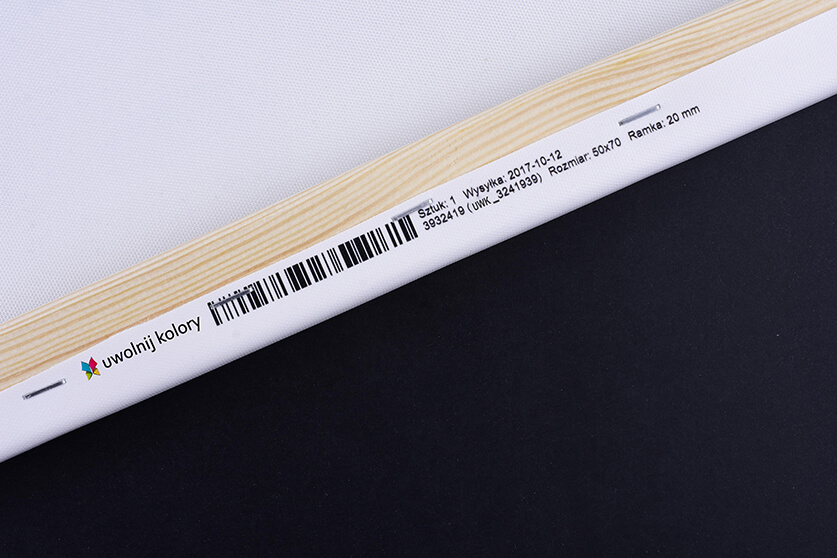
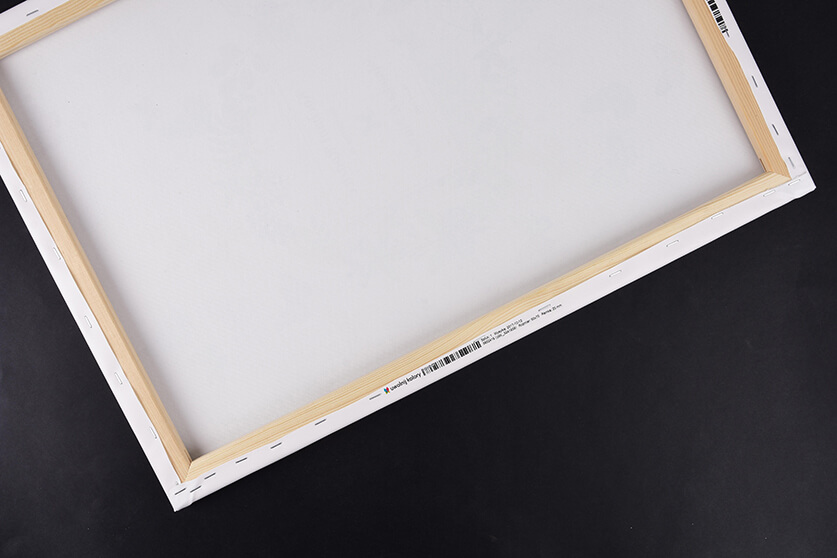
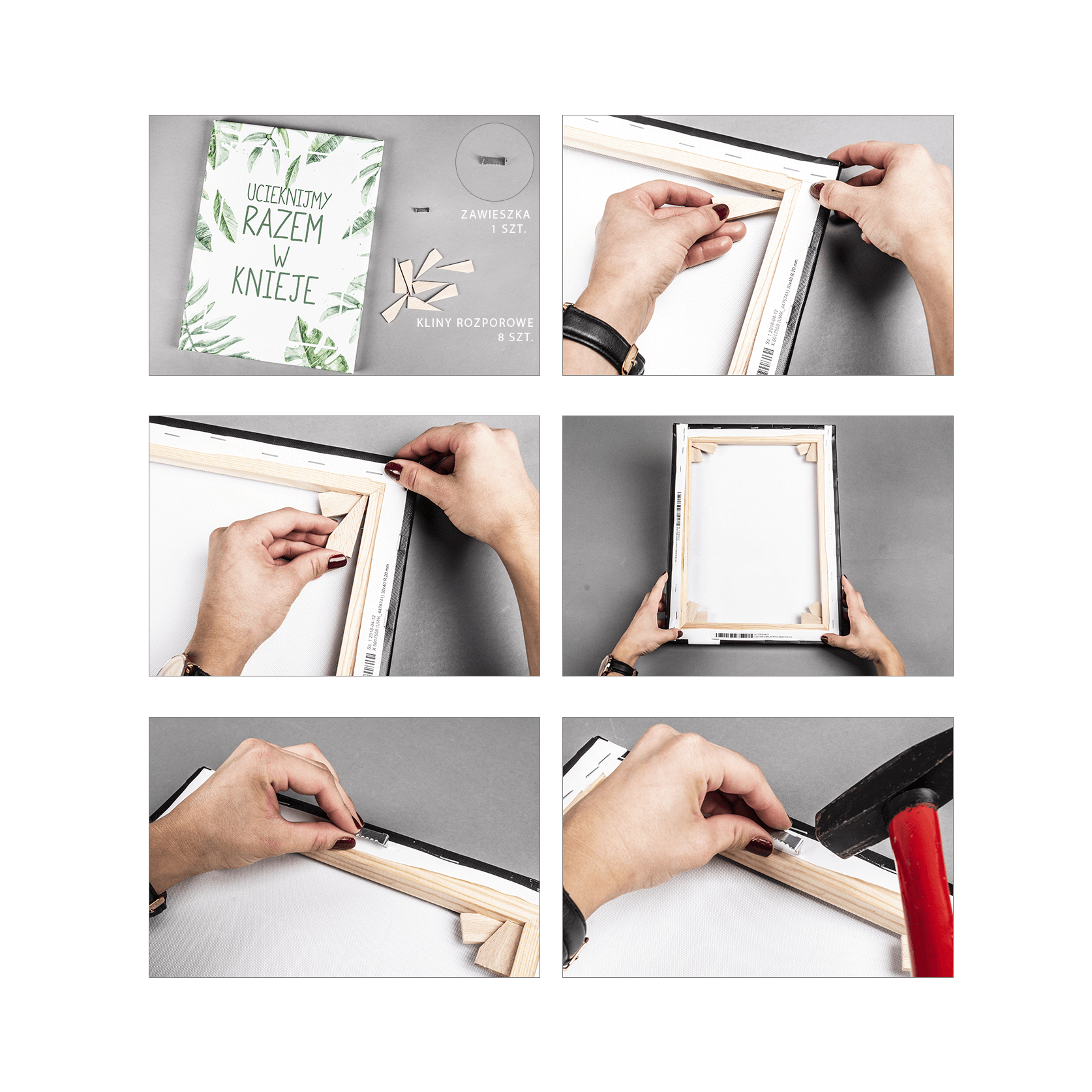
Jak już wiecie, w zestawie z fotoobrazem umieszczamy w przesyłce metalową zawieszkę i zagadkowe drewniane kliny... Jeśli nie wiecie, z czym to się je, to spieszymy z wyjaśnieniem. Metalową zawieszkę przybij delikatnie młotkiem do górnej drewnianej ramki. Będzie służyć do zawieszenia obrazu na ścianie.
Drewniane kliny są już mniej oczywiste. Służą do naciągania i lepszego napięcia płótna na drewnianym blejtramie. Ale nie zakładaj ich od razu. My odpowiednio mocno naciągnęliśmy płótno i długo po zawieszeniu obrazu na pewno będzie wyglądał pięknie. Ale jeśli obraz będzie wisiał w suchym otoczeniu, o małej wilgotności, drewniany blejtram może się nieco skurczyć, wtedy płótno straci naprężenie. W takiej właśnie chwili załączone kliny będą lekarstwem. Włóż je po dwa w każdym rogu obrazu - tak jak pokazujemy na poniższych zdjęciach. I gotowe, obraz znowu wygląda jak nowy!
Projektowanie fotokubka jeszcze nigdy nie było tak proste!
W kreatorze online używane są miniatury Twoich zdjęć, dlatego podczas projektowania będziesz widzieć niezadowalającą jakość zdjęć. Używamy miniatur w celu zwiększenia wydajności kreatora. Do wydruku zostaną użyte Twoje oryginalne zdjęcia, w pełnej rozdzielczości.
Fotokubek z nadrukowanym zdjęciem i tekstem.
pojemność 330 ml/ 350 ml, wysokość 9,5 cm/ 10,2 cm
kolorowy (kolorowe środki), magiczny (czarny) lub latte (biały środek)
ponad 300 szalonych wzorów
miejsce na Twoje zdjęcie i podpis lub gotowe projekty
można używać w mikrofalówce
nie zaleca się mycia w zmywarce
W biznesie liczy się czas - z naszą aplikacją projekt wykonasz w 3 minuty . Obejrzyj krótkie filmiki instruktażowe a zobaczysz, że projektowanie jeszcze nigdy nie było tak proste!
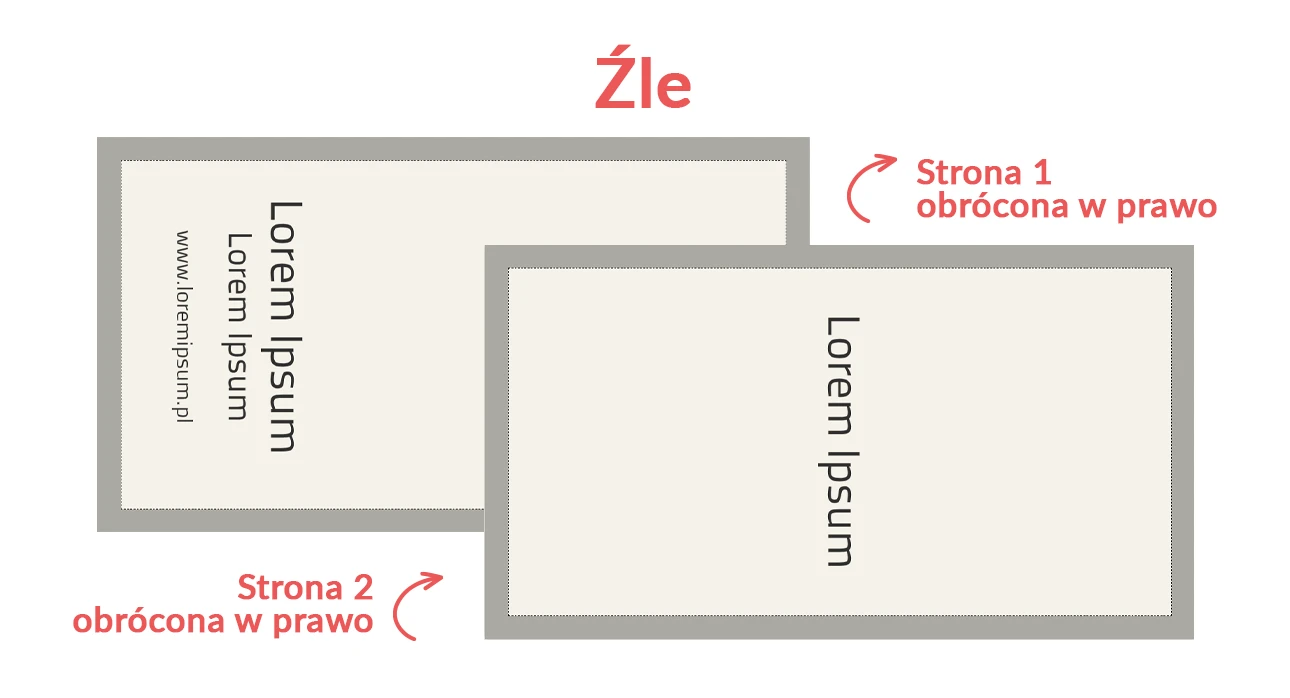
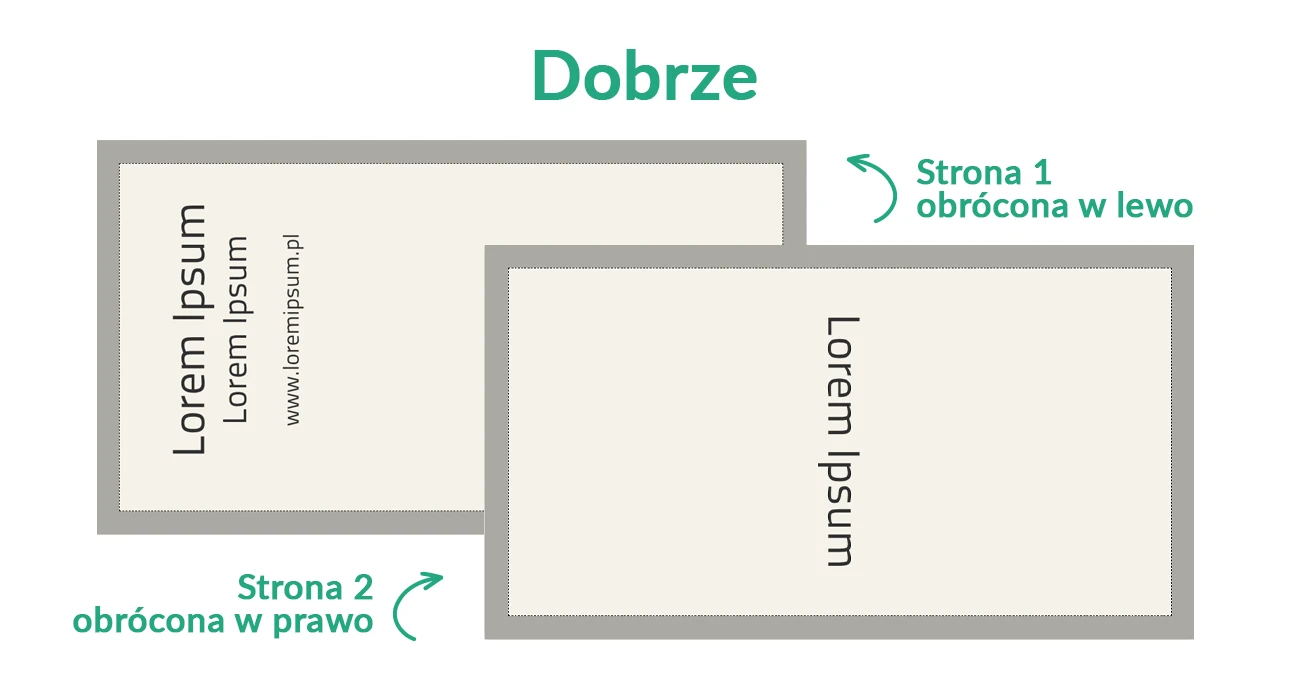
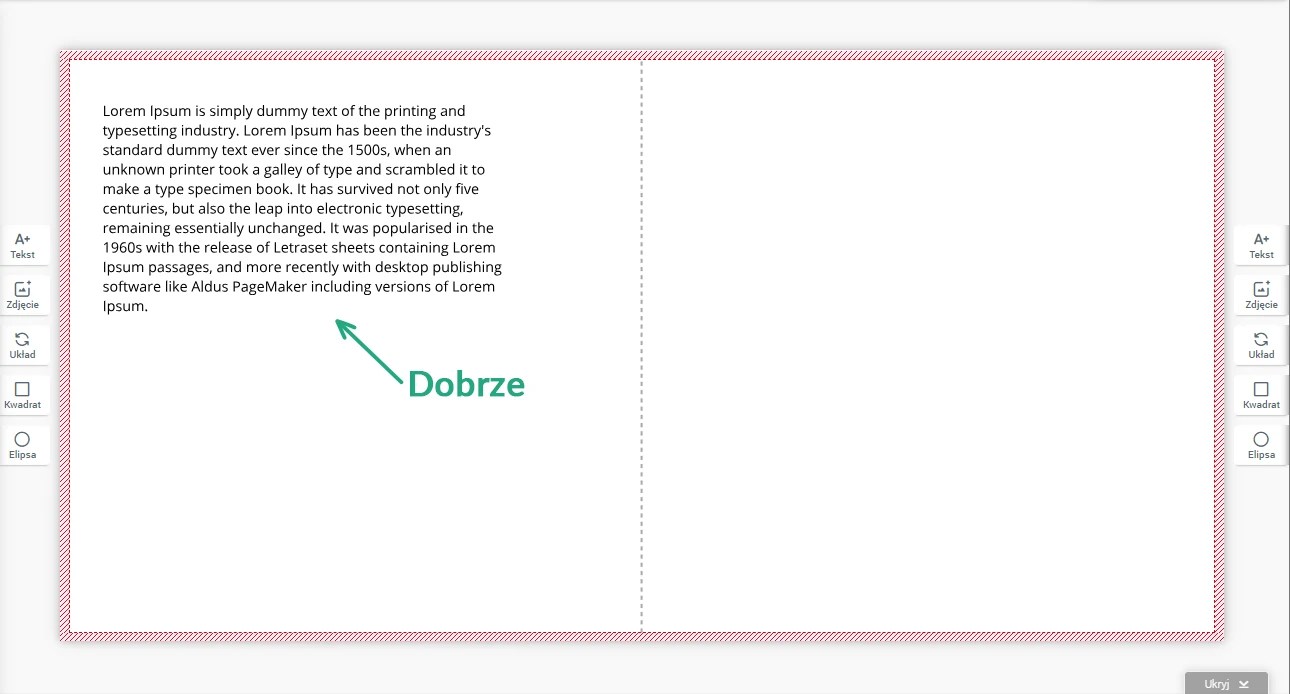
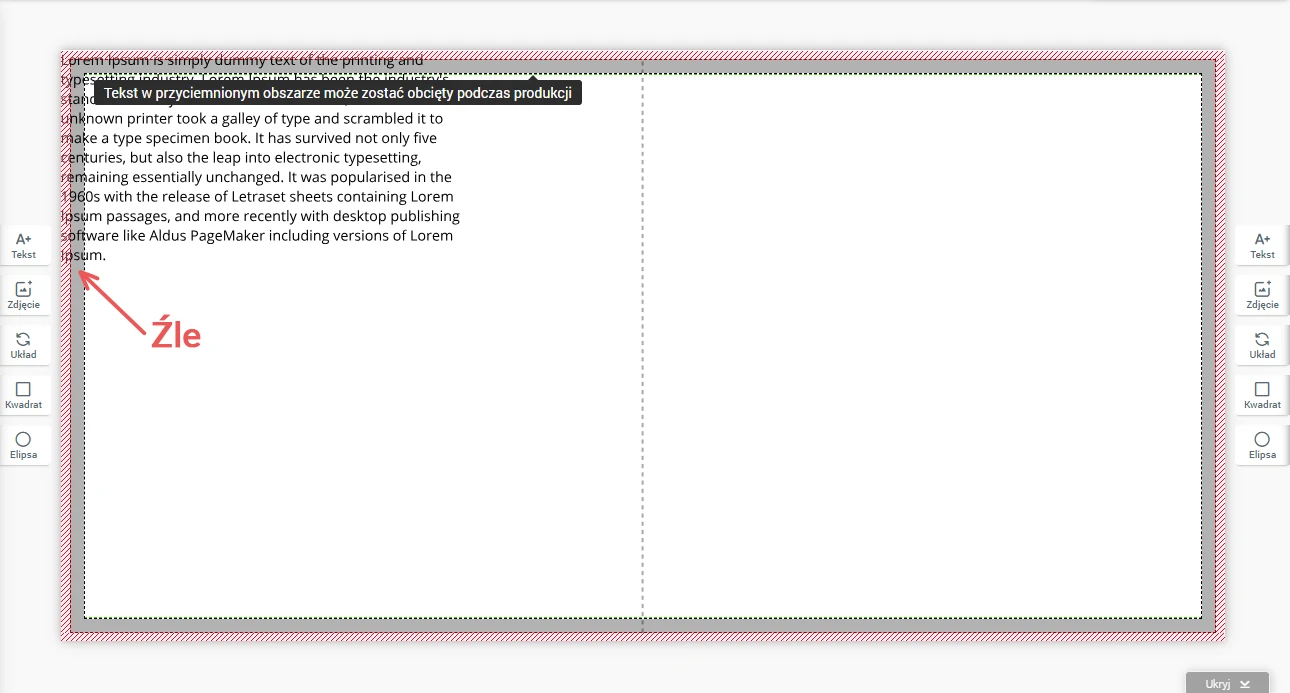
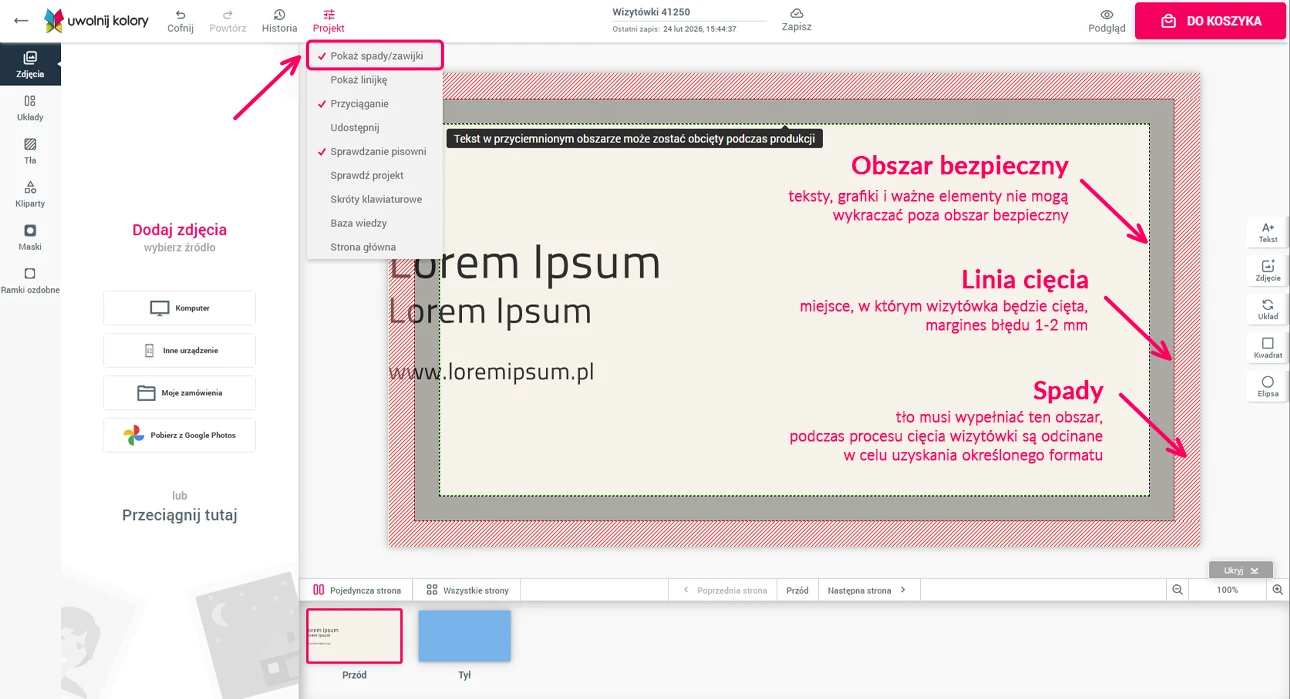
Obszar bezpieczny oznacza przestrzeń, na której można umieścić dowolne elementy kompozycji swojego projektu bez obawy, że zostaną one docięte w procesie produkcji. Nie należy umieszczać ważnych elementów poza linią przerywaną wyznaczającą obszar bezpieczny. Daje to gwarancję, że żaden ważny element projektu nie zostanie przycięty.
Spad to część obszaru druku, które podczas procesu cięcia wizytówek są odcinane w celu uzyskania określonego formatu. Wynosi on 3 mm szerokości (tolerancja błędu w przypadku gilotyn wynosi 1-2 mm). Wszystkie obszary są zaznaczone w kreatorze podczas projektowana - zwróć na nie uwagę.
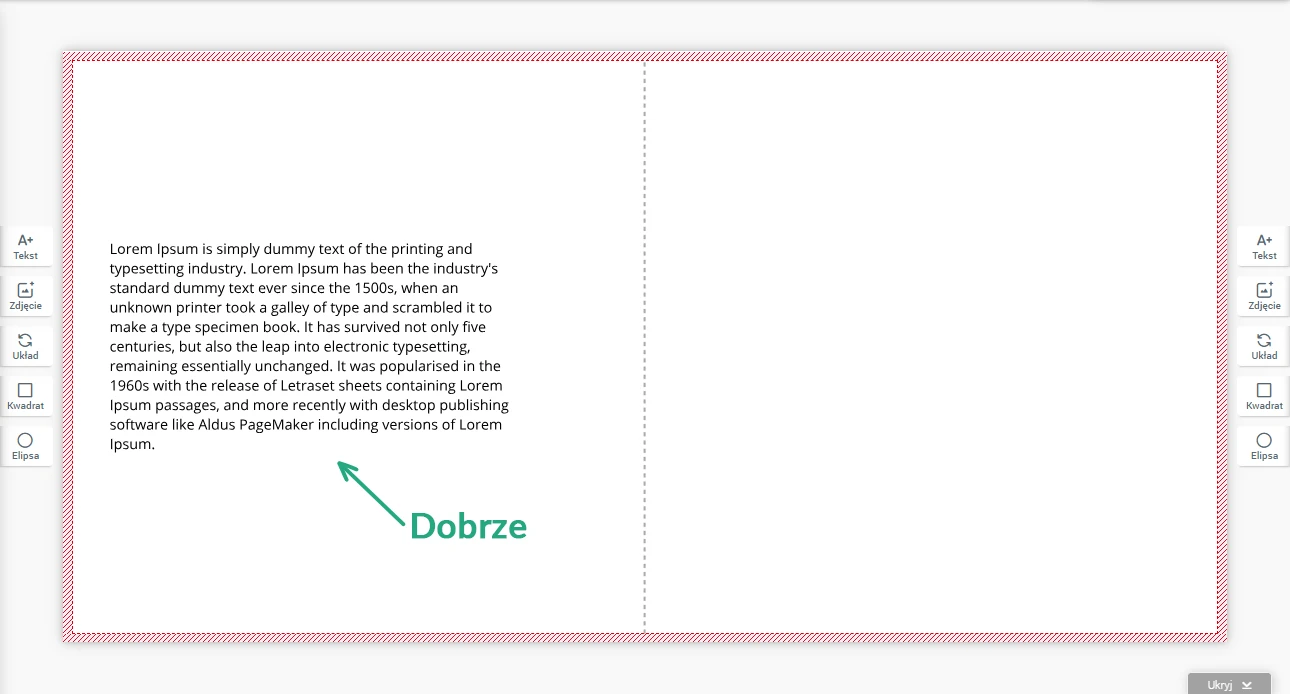
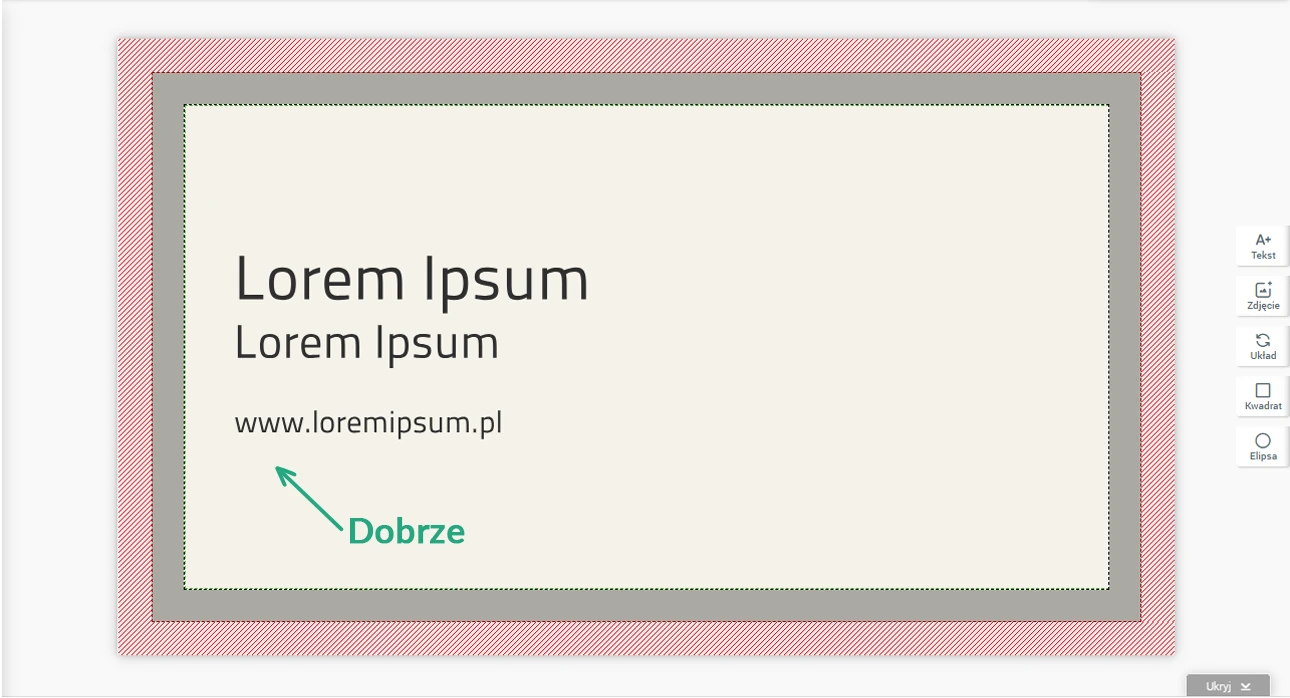
1. Pole tekstowe w tym przypadku zostało umieszczone prawidłowo w obszarze projektu:
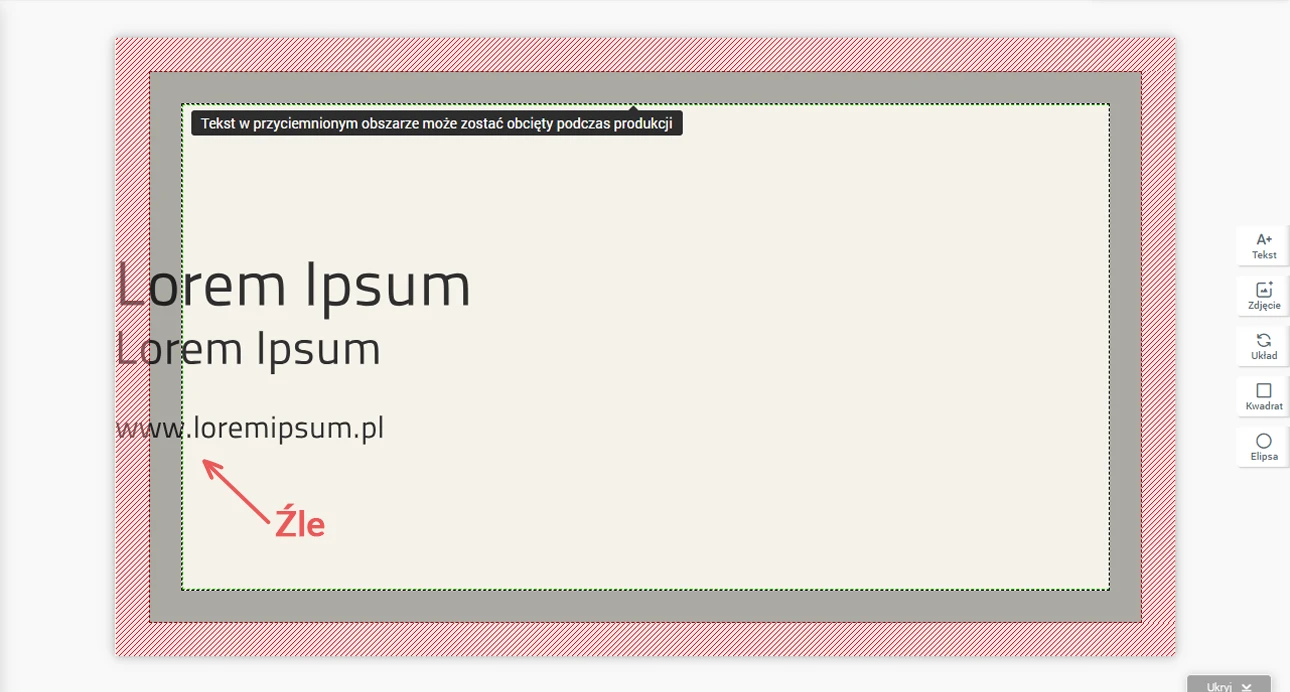
2. Pole tekstowe na poniższym przykładzie zostało błędnie umieszczone poza marginesem. Pojawił się komunikat, który ostrzega, że ten element może zostać obcięty podczas produkcji.
Linia cięcia - oznacza miejsce, w którym wizytówka będzie cięta. Margines błędu cięcia to 1-2 mm. Należy pamiętać, aby nie umieszczać ważnych elementów projektu w pobliżu linii cięcia.
W projektach wizytówek polecamy wpisywanie wszystkich tekstów za pomocą funkcji w kreatorze do projektowania. Jeśli wstawisz teksty w postaci zdjęć .jpg, jakość wydruku będzie znacznie gorsza niż w przypadku tekstów dodanych w kreatorze. Teksty dodawane w kreatorze są przekazywane do druku w postaci krzywych, dlatego jakość ich wydruku będzie znacznie lepsza.
Aby zamówić swój projekt wizytówki w pliku .jpg lub .png wgraj go za pomocą przycisku „Dodaj zdjęcia”. Pamiętaj, że aby jakość dodawanego pliku była jak najlepsza, plik .jpg powinien posiadać rozdzielczość 300 dpi oraz być zapisany w przestrzeni barw RGB. Pliki CMYK są zamieniane na RGB w chwili ich załadowania do edytora, co może powodować zniekształcanie kolorów. Najlepiej więc, jeśli pliki CMYK klient zmieni na RGB przed dodaniem ich do edytora, dzięki czemu kolorystyka będzie jak najlepiej odwzorowana. Sugerujemy, aby rozmiar pliku odpowiadał faktycznej wielkości - 96x56 mm dla formatu 90x50 oraz 91x61 mm dla formatu 85x55. Podczas przygotowywania własnego projektu pamiętaj o uwzględnieniu 3 mm spadów (fragment projektu, który w procesie produkcyjnym zostanie przycięty) oraz o bezpiecznym oddaleniu ważnych elementów projektu od linii cięcia, biorąc pod uwagę granicę błędu 1-2 mm.
WAŻNE: Pamiętaj, aby w edytorze Twój projekt był rozciągnięty na całą wysokość i szerokość, do zewnętrznej krawędzi spadów. W przeciwnym wypadku w procesie docinania wydruku mogą pozostać paski z fragmentami tła znajdującego się pod Twoim projektem. Dla ułatwienia możesz skorzystać z gotowego układu znajdującego się w zakładce ‘Układy’ w lewym panelu lub z linijek pomocniczych, które wskażą Ci krawędzie spadów oraz wyrównanie pola z Twoim zdjęciem w stosunku do pozostałych obiektów na projekcie lub do środka całego projektu. Dodatkowo, klikając na ‘uchwyty’ do zmiany wysokości/szerokości pola na zdjęcie, zobaczysz faktyczne wymiary tego zdjęcia podane w milimetrach.
Aby zaznaczyć kilka pól tekstowych, zaznacz je wszystkie, przeciągając myszką ze wciśniętym lewym klawiszem myszki.
Aby zmienić położenie kilku pól tekstowych równocześnie zaznacz je, a następnie przesuń w wybrane miejsce. Dodatkowo masz możliwość wyśrodkowania, wyrównania do lewej lub prawej strony kilku elementów kompozycji (tekstów, zdjęć, klipartów, kształtów) równocześnie, a także edycję fontów.
W Uwolnijkolory posiadamy high-endowe prasy drukarskie marki HP Indigo, dzięki którym zapewniamy naszym Klientom światową jakość cyfrowego druku. Wizytówki Uwolnijkolory drukowane są obustronnie w pełnym kolorze, na kredowym papierze o gramaturze aż 300 g/m i to bez dodatkowych kosztów.
Wszystkie wizytówki drukowane są obustronnie w pełnym kolorze, bez żadnych dodatkowych kosztów. Jeśli chcesz, aby druk był tylko z jednej strony, zmień kolor tła na biały i usuń wszystkie niepotrzebne elementy.
W ofercie wizytówek Uwolnijkolory możesz znaleźć dwa rodzaje laminatu: błyszczący lub matowy. Opcja dostępna jest jako dodatek, którym możesz uszlachetnić swoją wizytówkę. Wybór laminatu odbywa się w koszyku. Usługa laminowania realizowana jest za dodatkową opłatą. Prosimy zapoznać się z cennikiem.
Nie. Nasze produkty nie posiadają logo Uwolnijkolory. Wiemy, że chcesz, aby wizytówki promowały TWÓJ biznes, a nie nasz! :) Produkty oznakowane logiem Uwolnijkolory używane są tylko dla celu prezentacji oferty lub jako darmowe próbki.
| Wymiar | Rozdzielczość | DPI | |
|---|---|---|---|
| 10x15 |
101x152 mm |
1193x1786 px |
300 dpi |
| 9x13 |
90x127 mm |
1063x1500 px |
300 dpi |
| 13x13 |
127x127 mm |
1500x1500 px |
300 dpi |
| 13x18 |
127x180 mm |
1500x2124 px |
300 dpi |
| 15x21 |
152x210 mm |
1783x2478 px |
300 dpi |
| 20x30 |
203x303 mm |
1598x2362 px |
200 dpi |
Bez ramki - Jeśli Twoje zdjęcie ma inne proporcje, niż ustawiony format w edytorze, to zostanie ono docięte do wybranego przez Ciebie formatu. Twoje zdjęcie wypełni całą przestrzeń papieru, ale wychodząca poza obszar formatu część fotografii zostanie odcięta.
Biała ramka - Twoje zdjęcie będzie skadrowane tak, jak w opcji "bez ramki", ale wokół całego zdjęcia zostanie dodana biała ramka o szerokości 4 mm.
Pełny kadr - Całe Twoje zdjęcie, w oryginalnej formie znajdzie się na odbitce. Pamiętaj, że przy innych proporcjach fotografii, po bokach odbitki pojawią się białe paski. Na przykład, jeśli masz zdjęcie panoramiczne i chcesz je wywołać na formacie 20x30 cm, to panorama zdjęcia nie zostanie z żadnej strony obcięta, ale na odbitce 20x30 cm zostaną białe paski, niewypełnione zdjęciem.
| Rozdzielczość | DPI | |
|---|---|---|
| 30x40 |
1772x2362 px |
150 dpi |
| 40x30 |
2362x1772 px |
150 dpi |
| 40x60 |
1890x2835 px |
120 dpi |
| 60x40 |
2835x1890 px |
120 dpi |
| 50x70 |
2362x3307 px |
120 dpi |
| 70x50 |
3307x2362 px |
120 dpi |
| 60x80 |
2598x3465 px |
110 dpi |
| 80x60 |
3465x2598 px |
110 dpi |
| 70x100 |
3031x4331 px |
110 dpi |
| 100x70 |
4331x3031 px |
110 dpi |
Kup teraz, projektuj kiedy chcesz
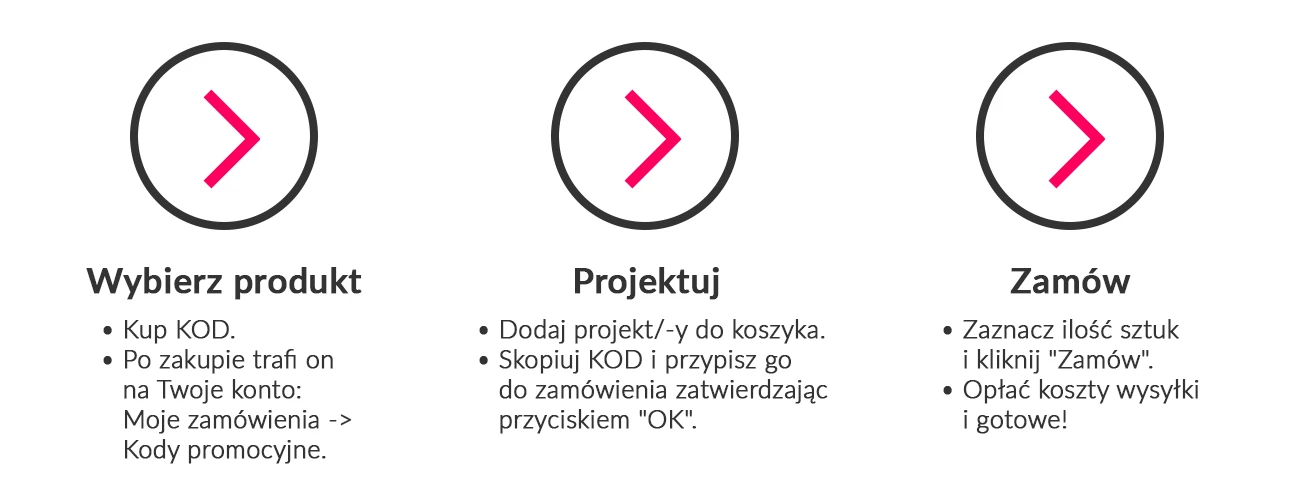
Kod trafi na Twoje konto po zaksięgowaniu wpłaty.
Dostęp do projektów masz w historii zamówień po zalogowaniu na swoim koncie. Przechodzimy do koszyka i klikamy "Zobacz zamówienia". Następnie przy wybranym projekcie zaznaczamy "kopiuj projekt". Teraz projekt jest kopiowany na serwerze i dodawany do bieżącego koszyka. Czas kopiowania może trwać od 5 do 10 minut. Po skopiowaniu sprawdź projekt przed zamówieniem - przycisk 'Edytuj', możesz nanieść poprawki i edytować nowy projekt, aby przejść do koszyka, kliknij w edytorze przycisk 'Koszyk'.
Nie łączymy zamówień składanych w osobnych koszykach
Z uwagi na automatyczny proces realizacji zamówień, nie ma możliwości łączenia zamówień składanych w osobnych koszykach. Proszę pamiętać, że do koszyka można dodawać kolejne produkty i projekty - bez limitów i ograniczeń. Koszyki po zamówieniu nie mogą być modyfikowane/rozdzielane/łączone z innymi zamówieniami.
Dla każdego koszyka generowany jest indywidualny numer konta bankowego.
Prosimy o zwrócenie uwagi, aby płatność była realizowana na poprawny nr konta bankowego. W przypadku przelewu dokonanego na inny nr konta, czas realizacji zlecenia może się wydłużyć, w takim przypadku prosimy o kontakt z Biurem Obsługi Klienta w celu przeksięgowania płatności i oznaczenia danego koszyka do realizacji
Usunięcie logo producenta z okładki jest możliwe za dodatkową dopłatą (patrz: Koszyk -> Dodatki), natomiast nie jest możliwe usunięcie kodu kreskowego. Kod kreskowy jest tu niezbędny. Kod kreskowy będzie nadrukowany na tylnej okładce fotoksiążki oraz na ostatniej stronie wzdłuż linii klejenia. W fotokalendarzu kod kreskowy będzie nadrukowany z przodu na okładce.
Projekty niestanowiące odbitek fotograficznych tworzone w Edytorze i Formularzu Zamówienia:
Projekty stanowiące odbitki fotograficzne tworzone w Edytorze i Formularzu Zamówienia:
W prawym dolnym rogu edytora on-line znajduje się przycisk "Menu stron" - możesz dodać aż do 160 stron w jednym projekcie. Edytor otwiera się z domyślną, minimalną liczbą 28 stron.
Niestety nie. Sklep Uwolnijkolory.pl prowadzi tylko sprzedaż przez internet, nie posiadamy stacjonarnych punktów obsługi klienta.
Wszystkie zamówienia staramy się realizować jak najszybciej, jednak nie później niż w terminie przewidzianym w regulaminie. Informację o dacie wysyłki paczki otrzymają Państwo w wiadomości mailowej.
Usunięcie projektu jest nieodwracalne, nie ma możliwości przywrócenia usuniętego projektu.
Projekty są przechowywane na naszych serwerach tylko przez pewien czas (zarówno też już zamówione, jak i te jeszcze nie zamówione, które od dłuższego czasu nie były przez Ciebie edytowane). Poinformujemy Cię o konieczności usunięcia Twojego projektu. Jeśli chcesz swój projekt zachować na dłużej, wystarczy że otworzysz projekt i ponownie go zapiszesz w Koszyku.
Wygenerowaliśmy je specjalnie dla Ciebie na podstawie zdjęć, które zostały użyte podczas projektowania Twoich ostatnich fotoproduktów, które znajdziesz w zakładce Moje Projekty.
Dzięki naszym propozycjom:
Technologia Perfectly Clear AI wykorzystuje sztuczną inteligencję do automatycznego dopasowania jasności, kontrastu i kolorów. To przełomowa technologia, która analizuje każde zdjęcie indywidualnie i inteligentnie poprawia jego jakość – rozjaśnia zbyt ciemne kadry, przywraca naturalne barwy i wydobywa szczegóły, które mogłyby umknąć w druku. To profesjonalna edycja w mgnieniu oka, bez wysiłku! Dzięki tej innowacji Twoje zdjęcia będą wyglądać jeszcze lepiej – naturalnie, wyraźnie, po prostu pięknie! Istnieje jednak kilka przypadków, w których nie polecamy stosować inteligentnej korekcji:
7C (od 7 colours) to technologia wydruku fotoksiążek od HP Indigo, wykorzystująca szerszą gamę barw niż inne dostępne na rynku technologie. Zamiast czterech, w 7C wykorzystuje się aż siedem następujących kolorów: cyan, magenta, yellow, black, light cyan, light magenta, light black. Ich połączenie daje niesamowite wrażenia wizualne: ładniejsze twarze, łagodniejsze niebo, gładka skóra i bardziej naturalne kolory. W Uwolnijkolory fotoksiążkę 7C możesz zamówić zaznaczając w Koszyku dodatek 7C - po zaprojektowaniu standardowej książki.
Jeśli koszyk został już opłacony, niestety nie można już niczego zmienić, książka jest już w procesie produkcji. Natomiast jeśli jeszcze nie zdążyłeś opłacić, to jest szansa - skopiuj zamówiony projekt do Koszyka, zmień okładkę i złóż ponowne zamówienie. Poprzednie wtedy anulujesz.
Maksymalna wielkość pliku jaki można wgrać do edytora online to 40MB w rozdzielczości 60mpx.
Zalecamy wysyłanie plików z profilem RGB. Projekty wysyłane poprzez edytor online z innym profilem kolorystycznym będą automatycznie konwertowane na przestrzeń kolorystyczną RGB, co może skutkować zmianą odcieni kolorów podstawowych.
Kolory na wydruku zawsze będą różnić się od tych na ekranie monitora. Wynika to z przestrzeni barwnych, jakie są wykorzystywane w obrazie cyfrowym i wydruku. Obraz cyfrowy (na monitorze) wyświetla barwy w trybie RGB, natomiast wydruk na papierze wykonywany jest w przestrzeni kolorów CMYK. RGB składa się z trzech kolorów bazowych: czerwonego, zielonego i niebieskiego. Każdy piksel opisany jest przez te trzy składowe. CMYK natomiast składa się z czterech kolorów: cyjan, magenta, żółty, czarny. Wydruk to mieszanka tych czterech składowych kolorów.
Obraz na monitorze można nieco zbliżyć do tego na wydruku, poprzez odpowiednie skalibrowanie profesjonalnego monitora, jednak jest to trudne do uzyskania przez przeciętnego użytkownika, wręcz niemożliwe. Na postrzeganie kolorów wpływają również: oświetlenie, pora dnia, kolor ścian w pomieszczeniu, rodzaj lamp – zarówno dla wydruku, jak i monitora.
Obraz na monitorze nigdy nie będzie wyglądał tak samo, jak wydruk.
Wszystkie nasze fotokubki mogą być używane w kuchenkach mikrofalowych.
Nie polecamy mycia fotokubków w zmywarkach - wielokrotne mycie w zmywarce naraża wydruk na zniszczenie i pozbawia kubek połysku.
Odbitki naświetlamy na papierze Fujicolor.
W procesie docinania odbitek może nastąpić przesunięcie, tolerancja błędu wynosi 1-2 mm.